Diodon
Description: 超简单的多重剪贴板。
| 适用系统 | 类型 | 标签 |
|---|---|---|
| Linux | Utility | Multi Clipboard |
安装与设置
bash
sudo apt install diodonDiodon不支持在Diodon内部设置启动快捷键,请在系统设置中设置,如下图所示。 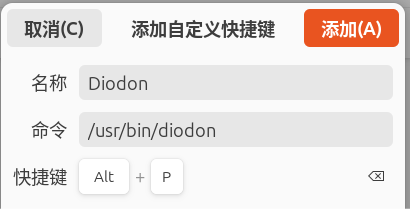 现在按下你设置的快捷键,进入首选项逛一逛,如下图所示。
 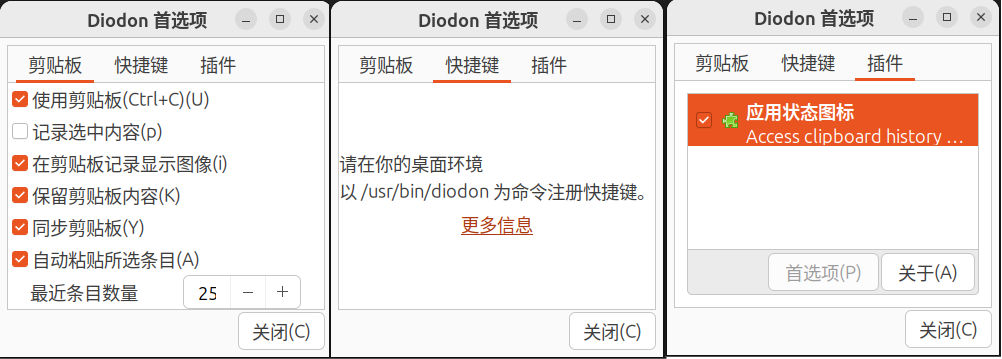 唯一可以设置的就是剪贴板一栏。
使用
如果按上一张图设置,那么每复制一次,就会自动保存到Diodon中。现在的问题是,如何调用Diodon中的内容呢?
- 按下上一节设置的快捷键,如下图所示。屏幕空间充足时,这个小窗口的左上角总是在光标处。小窗口分为剪贴板内容和指令区两部分。
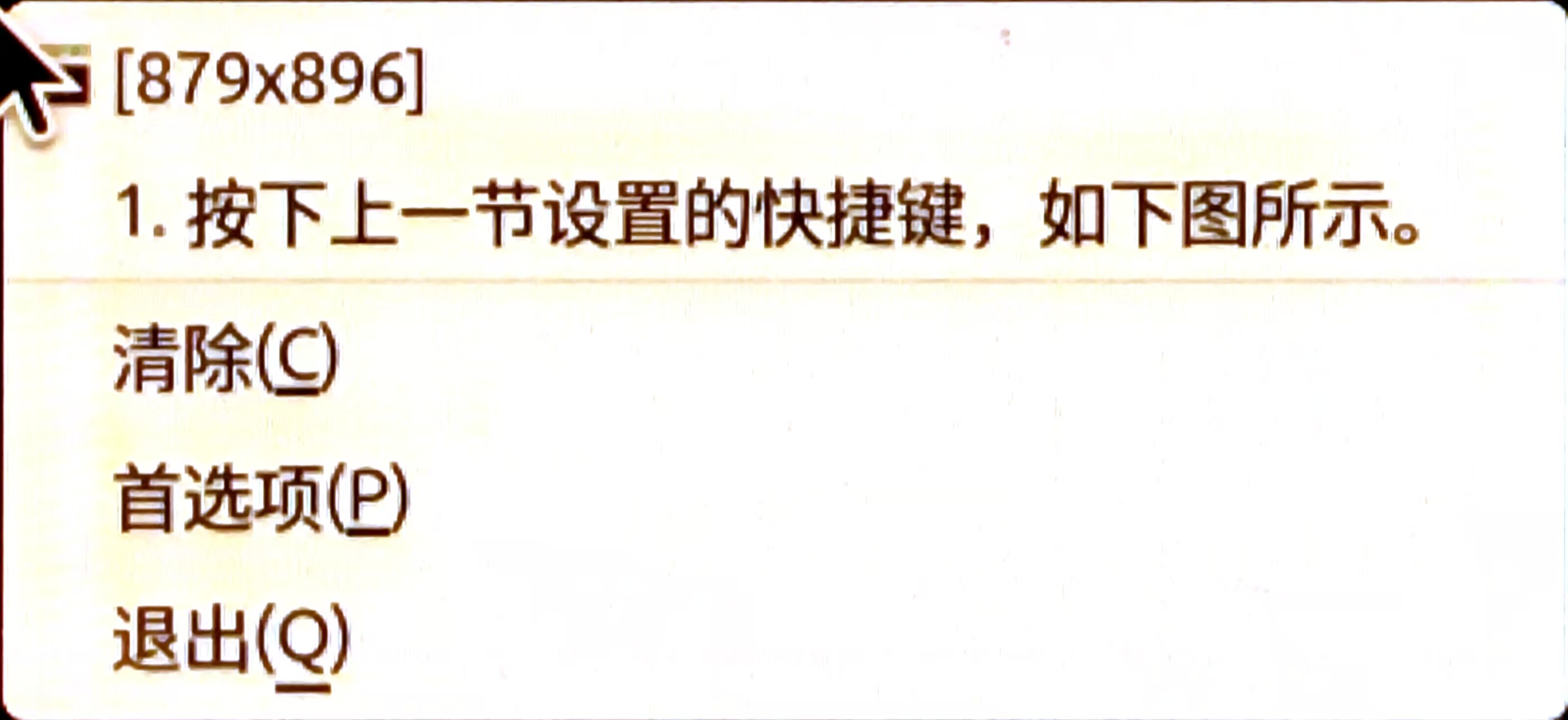
- 按上下键选择,再按Enter键,或者直接用鼠标点击,即可调用选择的内容,或者清除(删除剪贴板的所有内容)、进入首选项、退出。
- 注意到上图中,第一个内容是一张图片,说明Diodon支持图片。不过在微信聊天记录复制的图片不能加载到Diodon中,微信截图的图却可以。
怎么样,非常easy吧?可以满足绝大多数需求。更高级的,比如CopyQ,可以设置常驻剪贴板、编辑剪贴板、各种自定义。不过我试过,比较复杂,且对于我来说,似乎不太必要,复制图片的效果也并不理想,所以才选择了Diodon。