Oracle Virtualbox 教程
Description: 虚拟机软件。
| 适用系统 | 类型 | 标签 |
|---|---|---|
| Windows, Linux, macOS | System | Virtual Machine |
.vdi 文件
.vdi 文件是 VirtualBox 最早的虚拟磁盘文件格式,也最常用。打开虚拟机设置的“存储”一项,可以发现虚拟机的系统储存在 .vdi 文件中,相当于实体机的系统安装在硬盘。
.vdi 文件需要使用 VirtualBox 提供的工具进行管理,后文会解释原因,以及如何管理。这个工具在 bash 中没有自动补全的功能,不一定是自己把命令输入错了。
寻找 .vdi 文件路径
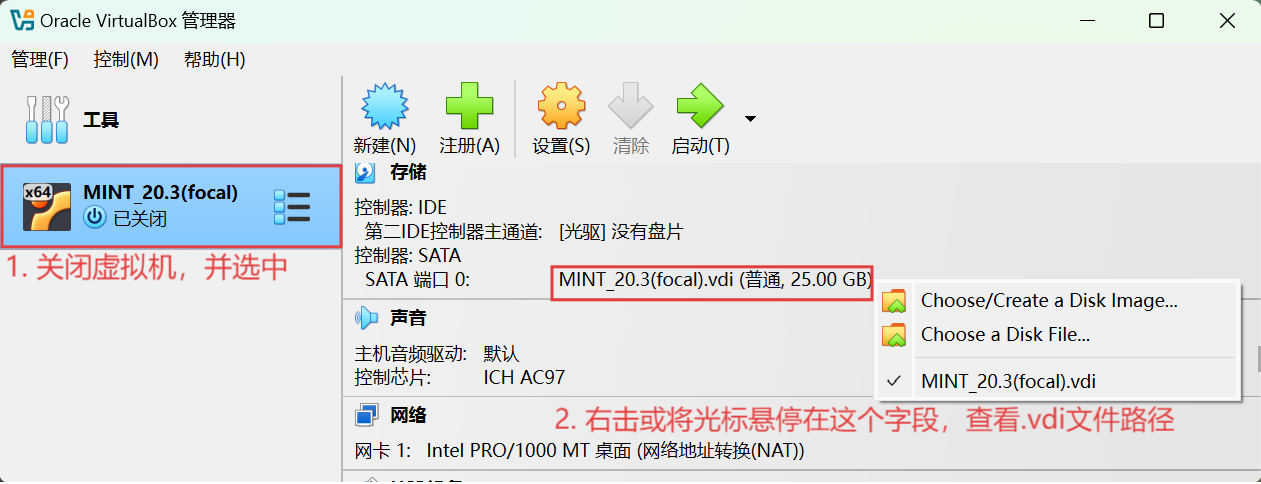
查看虚拟磁盘信息
VBoxManage showmediuminfo to_check.vdi输出示例:
UUID:           64c7bb70-db83-4df1-bea9-97fdab0aeedb
Parent UUID:    base
State:          created
Type:           normal (base)
Location:       /home/username/VirtualBox VMs/to_check/to_check.vdi
Storage format: VDI
Format variant: dynamic default
Capacity:       40960 MBytes
Size on disk:   16044 MBytes
Encryption:     disabled
Property:       AllocationBlockSize=1048576
In use by VMs:  to_check (UUID: 1db9fd5b-13f4-4ce3-b77a-95be1b3fa7e5)
复制
不能直接用 cp 命令,因为 UUID 会重复,产生冲突,正确做法是:
VBoxManage clonehd source.vdi destination.vdi会给 destination.vdi 生成一个新的 UUID。
案例:解决导出虚拟电脑导致磁盘爆满的问题
删除
不能直接用 rm 命令,这样的话注册信息还是残留的,下次创建同名 .vdi 文件时会报错。正确做法是:
VBoxManage closemedium disk to_remove.vdi --delete扩容
一台虚拟机只有 25GB,需要进行扩容。
网络上很多方法是选择“工具->介质”,但我这边没有“介质”的选项,所以只能靠命令行帮忙了。
若使用 PowerShell,请以管理员身份执行。
按照查看虚拟磁盘信息的方法,查看虚拟磁盘的
Format variant一项,静态(fixed)或动态(dynamic)。如果是静态的,则需要转换为动态:bashVBoxManage clonemedium to_expand.vdi to_expand_dynamic.vdi --variant Standard这个步骤会创建一个新的.vdi文件
to_expand_dynamic.vdi,原.vdi文件to_expand.vdi不变。如果在转换为动态时报错,可能是因为
to_expand_dynamic.vdi存在,或者不存在,但有它的注册信息的残留。不论哪种情况,都需要先用VBoxManage closemedium disk to_expand_dynamic.vdi --delete删除,再重新转换。扩容动态的.vdi文件。
bashVBoxManage modifymedium to_expand_dynamic.vdi --resize 50000最后一个参数表示扩容后的虚拟磁盘大小,单位是 MB,所以 50000 代表 50000MB $\approx$ 48.83GB。
更改虚拟机的.vdi文件为扩容后的.vdi文件
to_expand_dynamic.vdi,可参照找vdi方法的图。现在给虚拟磁盘扩容了,但扩容多出来的空间还处于未分配的状态,故打开虚拟机,使用GParted工具,调整分区大小,将多出来的空间真正分配给 Linuxmint 20.3。至此,扩容完成。
缩容
首先在相应虚拟机上用零填满 .vdi 的剩余空间。
dd if=/dev/zero of=~/wipefile bs=1M
rm ~/wipefile
然后关闭虚拟机,在宿主机操作(同样需要 .vdi 文件是动态的):
VBoxManage modifymedium disk to_shrink_dynamic.vdi --compact键盘独占模式
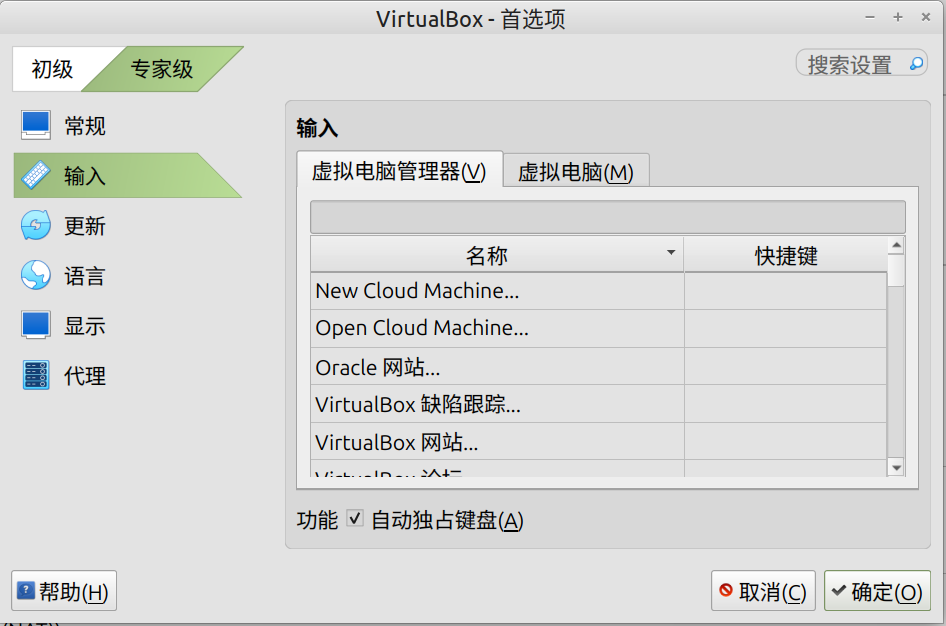
使按下的快捷键被虚拟机而非宿主机捕获,例如按下 Super 键,打开的是虚拟机而非宿主机的菜单。要实现这样的功能,请打开 VirtualBox 菜单栏的 “管理 -> 全局设定”,弹出如下窗口,勾选“自动独占键盘”。
💡 补充:其他常见的“冲突”按键
即使启用了独占,有些按键组合因为被操作系统底层占用,也可能无法直接发送给虚拟机。针对这些情况,VirtualBox 也提供了解决方案:
| 按键组合 | 默认行为 | 发送给虚拟机的方法 |
|---|---|---|
Ctrl + Alt + Delete | 锁定宿主机或打开安全选项。 | 在虚拟机窗口菜单栏点击 Input (输入) > Keyboard (键盘) > Insert Ctrl+Alt+Del |
Alt + Tab | 在宿主机程序中切换。 | 修改全局偏好设置:File > Preferences > Input,勾选 "Auto-capture keyboard" |
Ctrl + Alt + F1~F12 | 切换宿主机的虚拟控制台(Linux)。 | 使用快捷键 Host 键 + F1~F12 |
如果尝试了以上方法仍无效,可以检查一下虚拟机是否安装了 VirtualBox Guest Additions(增强功能)。安装它不仅能提升鼠标切换的流畅度(实现鼠标无缝移出),也是键盘正常工作的基础保障。
虚拟机网络设置
如果宿主机可以科学上网,想让虚拟机也能科学上网的话,除了在虚拟机上像宿主机那样使用 VPN 外,还有一种方法是,在虚拟机上配置网络代理。
首先,你需要阅读 Clash_Verge 一节,了解 Clash_Verge 这类代理工具实现 VPN 的工作原理。根据 Clash_Verge 一节,我们需要获取宿主机的 IP 地址和端口号,然后填入虚拟机的网络代理设置中。端口号容易解决,在宿主机上的代理工具或网络代理设置中找。下面介绍获取IP地址的方法。
免责声明
科学上网、VPN等技术只是为了访问网站的方便,若因查看本文档而利用这一点从事任何违法活动,笔者不承担任何责任!!!
情况一:虚拟机的网卡为 NAT模式
NAT 即 Network Address Translation,网络地址转换,流程 如下:
- 虚拟机软件内置一块虚拟路由,把宿主机和虚拟机隔成两层网络,虚拟机在内层,宿主机在外层。
- 虚拟机发外网请求 → 发给虚拟网关(虚拟路由);
- 虚拟路由把虚拟机内网IP替换成宿主机物理IP,再向外网发送;
- 外网回复数据 → 虚拟路由根据记录转回对应虚拟机。
关键点:
- 虚拟机和宿主机属于两个不同网段;
- 例如,宿主机 Ubuntu IP:
192.168.137.128,虚拟机网关:192.168.137.2(虚拟路由)。
- 例如,宿主机 Ubuntu IP:
- 虚拟机无法被局域网其他设备主动发现;
- 所有虚拟机上网流量必须经过宿主机。
在虚拟机上:
binzz@Virtualbox:~$ ip route
default via 10.0.2.2 dev enp0s3 proto dhcp metric 100
10.0.2.0/24 dev enp0s3 proto kernel scope link src 10.0.2.15 metric 100
169.254.0.0/16 dev enp0s3 scope link metric 1000
binzz@Virtualbox:~$
其中 default via 后面的IP地址10.0.2.2,就是虚拟机眼中宿主机的IP地址。
情况二:虚拟机的网卡为桥接模式
虚拟机网卡和宿主机物理网卡并联在同一个局域网交换机上,虚拟机相当于一台和宿主机平级、独立的真实物理电脑。
- 路由器 DHCP 会给虚拟机分配一个局域网独立IP,和宿主机同网段;
- 局域网内所有设备(手机、其他电脑、宿主机)都能直接 ping 通虚拟机;
- 虚拟机对外网请求,直接走路由器,不经过宿主机做地址转换。
举个例子,路由器网段 192.168.1.0/24
- 宿主机:
192.168.1.100 - 桥接虚拟机:
192.168.1.103两者都是路由器分配的IP,地位完全平等。
在宿主机上,若宿主机为 Linux:
ip addr show若宿主机为 Windows,则执行 ipconfig,输出中 “IPv4 地址” 一项就是宿主机的IP地址。
需要注意的是,如果宿主机切换了网络,需要重新执行 ipconfig 以获取新的IP,更新虚拟机的网络设置。而虚拟机的网卡为 NAT 模式时则不存在这个问题。
USB 功能
普通USB
需要去官网的下载页安装插件。 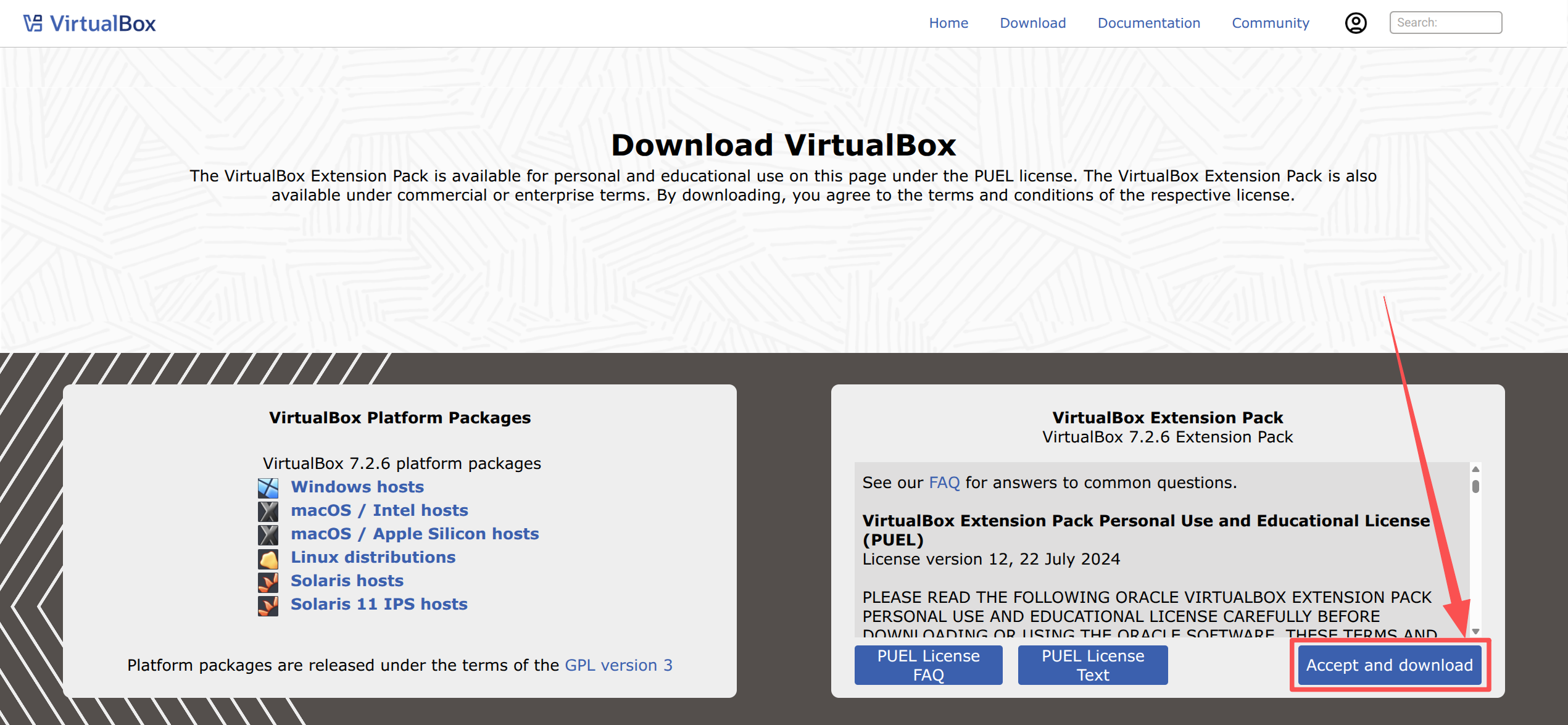 得到一个名为
 Oracle_VirtualBox_Extension_Pack-7.2.6.vbox-extpack 的文件,双击打开,弹出如下页面: 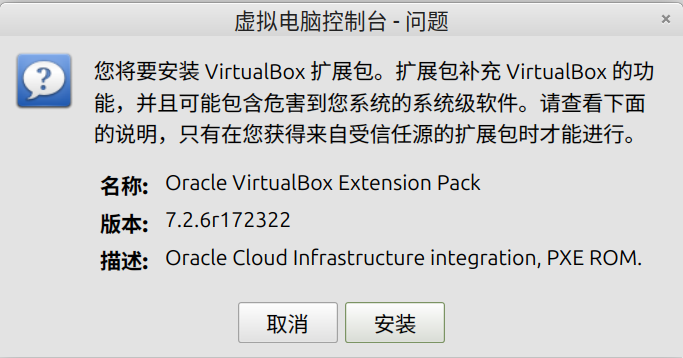 点“安装”。
 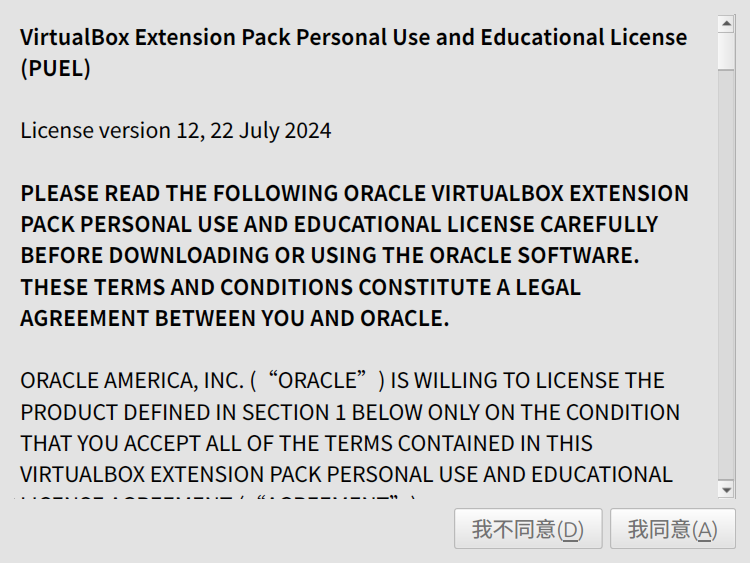 划到底,点“我同意”,输入密码授予 root 权限,安装完成后重启。
然后打开虚拟机的USB设置,发现没有找到USB设备,尽管该设备已经插入了。 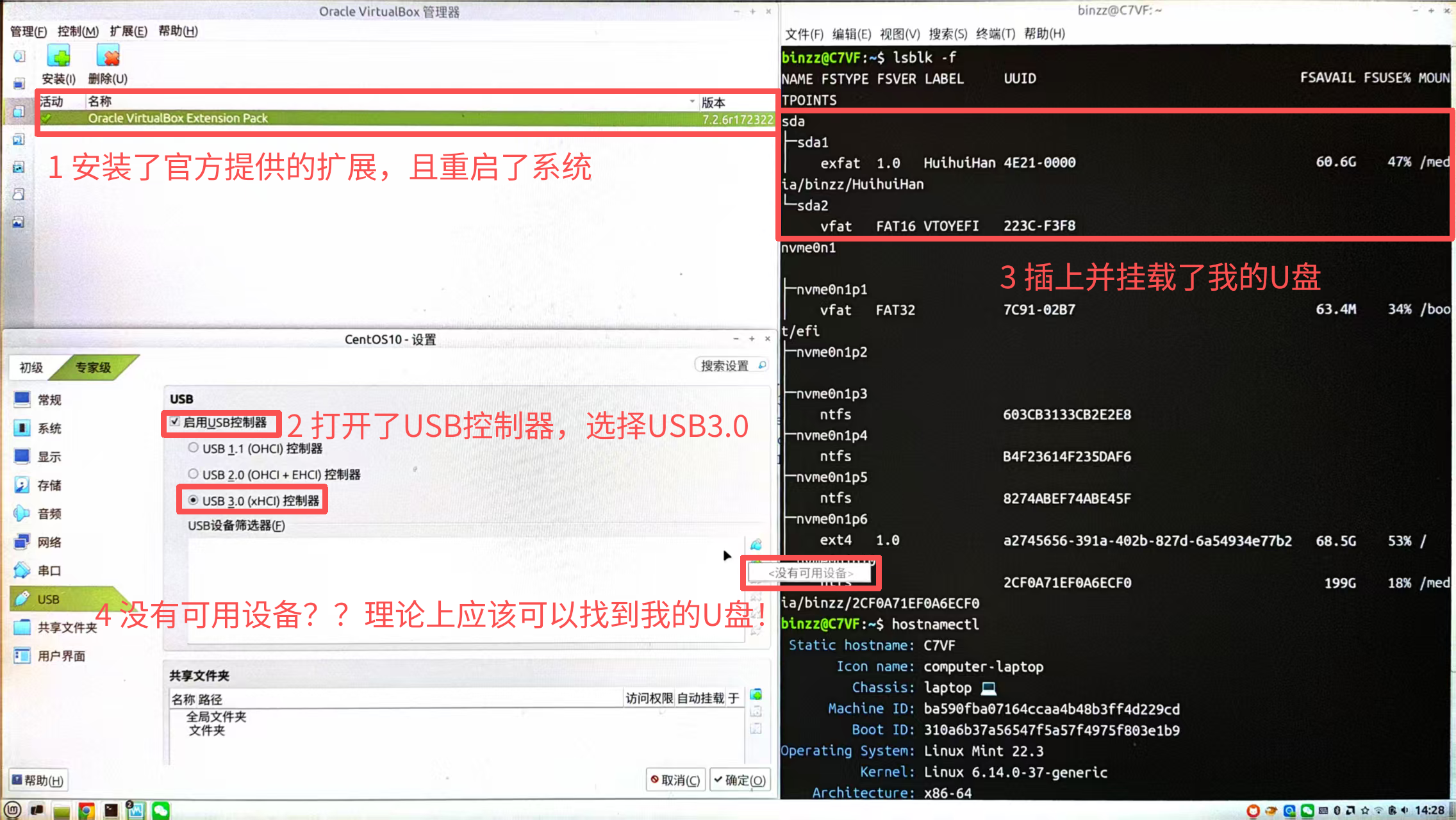
这是因为你没有加入 vboxusers 组,或者曾经加入过,也重启了系统,但中间更新或重新安装过 VirtualBox 或插件,导致你不知不觉就被移出了这个组。将你加入这个组,然后重启系统即可。
sudo usermod -aG vboxusers $USER启动U盘
按照上一节的说明,如果USB端口插入的是一个U盘,该U盘只被当成了一个普通U盘。如果插入的是启动U盘只,就没有发挥“启动”的作用。
解决方案为,将U盘映射为vmdk虚拟磁盘。启动U盘不能同时被USB直通(上一节介绍的方式)和 vmdk 两种方式占用。如果你的启动U盘被上一节介绍的方法占用,请先取消相应的设置。
虚拟机真实所在的设备称为宿主机。假设我的宿主机为Linux Mint,启动U盘在宿主机的文件名是 /dev/sda。
创建U盘的vmdk映射文件
在宿主机上以root身份执行:
VBoxManage internalcommands createrawvmdk \
  -filename ~binzz/sandisk-usb.vmdk \
  -rawdisk /dev/sda
chown binzz:binzz ~binzz/sandisk-usb.vmdk
若宿主机是Windows,由于 Windows 对磁盘的管理方式不同,并不能直接创建 vmdk 文件,详情见我的 Windows 笔记。
将vmdk文件挂载到虚拟机
查看存储信息
bashbinzz@C7VF:~$ VBoxManage list vms "CentOS10" {a91be665-8d90-4497-8b3c-bb1e840210e3} binzz@C7VF:~$ VBoxManage showvminfo CentOS10 Name: CentOS10 # ... 省略 Hardware UUID: a91be665-8d90-4497-8b3c-bb1e840210e3 # ... 省略 Boot menu mode: message and menu Boot Device 1: Floppy Boot Device 2: DVD Boot Device 3: HardDisk Boot Device 4: Not Assigned # ... 省略 Storage Controllers: #0: 'IDE', Type: PIIX4, Instance: 0, Ports: 2 (max 2), Bootable Port 0, Unit 0: Empty #1: 'SATA', Type: IntelAhci, Instance: 0, Ports: 1 (max 30), Bootable Port 0, Unit 0: UUID: 234d9b7f-2213-42e5-af29-0ae4ad60b2dc Location: "/home/binzz/VirtualBox VMs/CentOS10/CentOS10.vdi" # ... 省略我们需要的正是 Storage Controllers 中的 SATA 控制器。
- IDE(Integrated Drive Electronics):1980年代的老接口标准,速度慢,每条线最多接2个设备,总共4个设备。现代电脑已基本淘汰。
- SATA(Serial ATA):2000年代取代IDE,速度更快,每个端口接一个设备,支持热插拔,现代电脑的主流接口。
VirtualBox用这两种控制器是为了模拟兼容性。
挂载vmdk文件
bashVBoxManage storageattach "CentOS10" \ --storagectl "SATA" \ --port 1 \ --device 0 \ --type hdd \ --medium ~binzz/sandisk-usb.vmdk--port 1和--device 0代表挂载到 SATA 控制器的1号端口,0号设备。如此编号的原因是,从上一步的输出中,看出 SATA 控制器只用了一个0号端口。
进入Boot Manager选择启动设备
开机后立刻狂按 F2 或 F12 进入 Boot Manager,选择U盘对应的条目,即可启动。进入系统后,发现自动挂载了启动U盘。一举两得!
常见问题
Virtualbox 虚拟机启动错误
报错内容:AMD-V is beingused by anotherhypervisor(VERR SVM IN USE). VirtualBox can'tenable the AMD-Vextension.Pleasedisable the KyMkernel extensionrecompile yourkernel and reboot(VERR SVM IN USE).
原因分析:KVM 虚拟化模块占用了 AMD-V 硬件虚拟化扩展,导致 VirtualBox 无法获取硬件虚拟化权限。相关概念见韩会会 Linux 笔记的“内核与模块”一章。
✅ 解决方案
检查当前加载的 KVM 模块:
bashlsmod | grep kvm你会看到类似
kvm_amd和kvm的模块。临时卸载模块(测试用):
bashsudo rmmod kvm_amd sudo rmmod kvm卸载后尝试启动 VirtualBox 虚拟机,若正常则继续永久禁用。
永久禁用 KVM 模块 创建模块黑名单文件:
bashsudo echo "blacklist kvm_amd" >> /etc/modprobe.d/blacklist-kvm.conf sudo echo "blacklist kvm" >> /etc/modprobe.d/blacklist-kvm.conf更新 initramfs(让配置生效):
bashsudo update-initramfs -u重启电脑后,KVM 模块就不会自动加载了。
如果经常在KVM的启用和禁用间切换,韩会会提供一个小脚本
switchkvm.sh:bash#!/usr/bin/env bash # KVM <-> VirtualBox 一键切换脚本 # 支持:无参数交互、-q查看、-s切换、-h/--help帮助 # 适用:Linux Mint / Ubuntu / Debian 系列 show_help() { cat << EOF 用法: $0 [选项] 选项: -l 查看当前虚拟化状态 (KVM / VirtualBox) -s 切换虚拟化模式 (KVM ↔ VirtualBox) -h, --help 显示此帮助信息 无参数运行时进入交互模式,可输入: l 查看当前状态 s 切换模式 h 显示帮助 EOF } check_status() { if lsmod | grep -q "^kvm"; then echo -e "\033[32m[ 当前状态 ]: KVM 已加载 → 可使用 QEMU/KVM\033[0m" echo -e "\033[33m[ 注意 ]: VirtualBox 硬件加速不可用\033[0m" else echo -e "\033[32m[ 当前状态 ]: KVM 已卸载 → 可使用 VirtualBox\033[0m" echo -e "\033[33m[ 注意 ]: QEMU/KVM 不可用\033[0m" fi } switch_mode() { if lsmod | grep -q "^kvm"; then echo -e "\033[34m→ 关闭 KVM,切换到 VirtualBox...\033[0m" sudo modprobe -r kvm_intel 2>/dev/null sudo modprobe -r kvm_amd 2>/dev/null sudo modprobe -r kvm 2>/dev/null echo -e "\033[34m→ 修复 VirtualBox 内核模块...\033[0m" sudo /sbin/vboxconfig 2>/dev/null echo -e "\033[32m✓ 已切换至 VirtualBox 模式\033[0m" else echo -e "\033[34m→ 加载 KVM,切换到 QEMU/KVM...\033[0m" if grep -q "Intel" /proc/cpuinfo; then sudo modprobe kvm_intel else sudo modprobe kvm_amd fi sudo modprobe kvm echo -e "\033[32m✓ 已切换至 KVM 模式\033[0m" fi check_status } interactive_mode() { echo "========================================================" echo " 虚拟化切换工具" echo " l = 查看状态 | s = 切换 | h = 帮助 | q = 退出" echo "========================================================" while true; do read -p "请输入命令: " cmd case $cmd in l) check_status ;; s) switch_mode ;; h) show_help ;; q) break;; *) echo "无效命令!" ;; esac done; } # ==================== 主逻辑 ==================== if [ $# -eq 0 ]; then interactive_mode else while [ "$1" != "" ]; do case "$1" in -l) check_status ;; -s) switch_mode ;; -h|--help) show_help ;; *) echo "无效参数: $1"; exit 1 ;; esac
导出虚拟电脑导致磁盘爆满
问题描述
首先按照缩容的方法,将 /home/binzz/VirtualBox VMs/KUbuntu26/KUbuntu.vdi 缩容,然后:
binzz@C7VF:~$ VBoxManage showmediuminfo "/home/binzz/VirtualBox VMs/KUbuntu26/KUbuntu.vdi"
UUID:           0be31fcc-0331-4862-aa15-cf6c6e0687e0
Parent UUID:    base
State:          created
Type:           normal (base)
Location:       /home/binzz/VirtualBox VMs/KUbuntu26/KUbuntu.vdi
Storage format: VDI
Format variant: dynamic default
Capacity:       40960 MBytes
Size on disk:   11716 MBytes
Encryption:     disabled
Property:       AllocationBlockSize=1048576
In use by VMs:  KUbuntu26 (UUID: 404e392a-bd77-4361-845c-6584005df04f)
binzz@C7VF:~$ ls -lh "/home/binzz/VirtualBox VMs/KUbuntu26/KUbuntu.vdi"
-rw------- 1 binzz binzz 12G  5月 28 11:40 '/home/binzz/VirtualBox VMs/KUbuntu26/KUbuntu.vdi'
binzz@C7VF:~$ VBoxManage export "KUbuntu26" --output=KUbuntu26.ova --options=manifest   # 导出前,宿主机的剩余空间为80G,大约是 .vdi 大小上限的两倍
0%...10%...20%...30%...40%...50%...60%...VBOX_E_FILE_ERROR
VBoxManage: error: Appliance write failed
VBoxManage: error: Could not create the exported medium 'KUbuntu26-disk001.vmdk'.
VBoxManage: error: VMDK: cannot write compressed data block in './KUbuntu26-disk001.vmdk' (VERR_DISK_FULL)
VBoxManage: error: Details: code VBOX_E_FILE_ERROR (0x80bb0004), component MediumWrap, interface IMedium
VBoxManage: error: Context: "RTEXITCODE handleExportAppliance(HandlerArg*)" at line 2029 of file VBoxManageAppliance.cpp
binzz@C7VF:~$
此时堪称大型翻车现场,宿主机的空间全部被占满了: 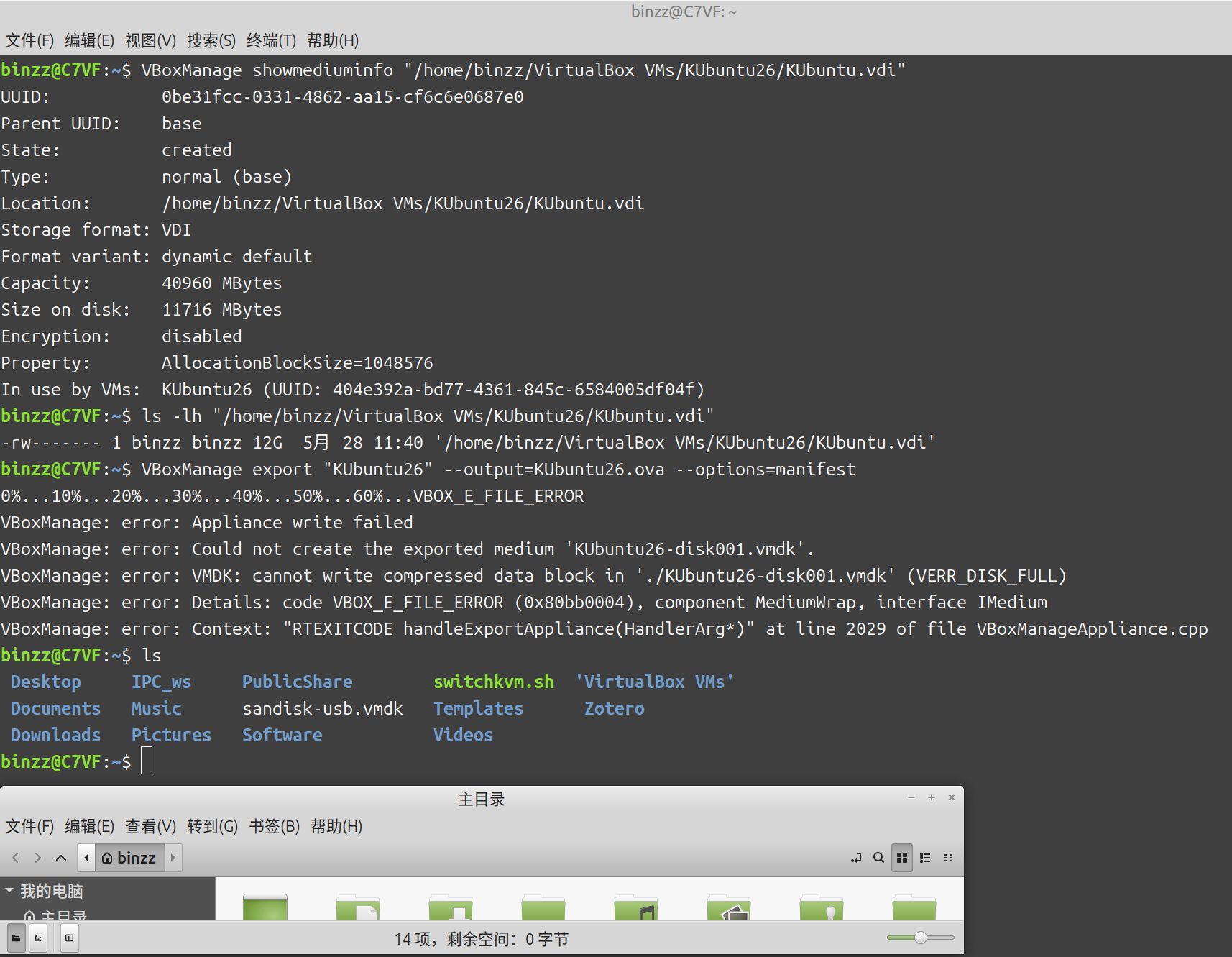
binzz@C7VF:~$ ls    # 怎么没有 KUbuntu26.ova 文件?
 Desktop     IPC_ws     PublicShare        switchkvm.sh  'VirtualBox VMs'
 Documents   Music      sandisk-usb.vmdk   Templates      Zotero
 Downloads   Pictures   Software           Videos
binzz@C7VF:~$ rm -f KUbuntu26*  # 删除 KUbuntu26.ova 文件后,空间才恢复了
binzz@C7VF:~$
现在宿主机的空间才恢复如初了,只是还没有解决导出的 .ova 文件过大的问题,甚至超出了.vdi文件的容量。
解决方法
放弃导出 .ova,改为克隆 .vdi 文件(详情见复制.vdi文件章节):
VBoxManage clonehd source.vdi destination.vdi