报错记录
图形界面卡死
有时会出现显示突然卡死在当前画面的现象,过了很久依然是卡死状态。这种现象通常被称为 “硬冻结”(Hard Freeze),确实让人抓狂,尤其是辛辛苦苦做的工作瞬间处于危险之中。
Step 1 盲打保存键
先盲打(因为看不到图形界面的变化)相应软件的保存快捷键,很多是 Ctrl + S。
Step 2 确认是否仅有显示层冻结
- 如果桌面环境是 Cinnamon,请尝试按 Alt + F2(快速运行命令),再按 r,Enter 下去(重启 Cinnamon 的命令)。看能否解决卡死问题。否则继续看后面的步骤。
- 如果键盘有 NumLock 或 CapsLock 灯,尝试按一下,看灯是否切换。如果灯能变化,说明内核还活着,只是图形栈卡死了;如果完全没反应,可能是内核或硬件层面挂死。
- 尝试进入 tty
进入 tty<n> 的方法为,Ctrl + Alt + F<m>。 <n>取1到6;<m>有6个值,取值范围在不同发行版不同,取1到6。例如,Ubuntu 中 <m> 为 3到8。
Step 3 重启什么呢
情况1:能进入 tty
方案 A:重启桌面环境
export DISPLAY=:0
cinnamon --replace &
export DISPLAY=:0:这一步至关重要!TTY 是纯文本环境,它不知道要把图形界面显示在哪个屏幕上。这行命令告诉系统:“我要操作的是:0号图形显示器(即你的主屏幕)”。cinnamon --replace:告诉系统强制接管并替换当前卡死的 Cinnamon 桌面进程。&:让这个命令在后台运行,这样即使你退出 TTY,它也不会中断。 然后按下 Ctrl + Alt + F7(或 F1、F2 等,取决于你的Linux发行版把图形界面挂载在哪个通道),切回图形界面。你会发现屏幕闪烁几秒,然后桌面恢复了,卡死前打开的窗口、未保存的文档大概率都完好无损地躺在那里! 其他桌面环境的处理方法类似。
方案 B:优雅杀死 Cinnamon 进程,拉起新桌面
如果方案A失效了,说明Cinnamon 已经死透了,连 --replace 信号都接收不到。此时只能采取“退而求其次”的办法——虽然保不住当前的工作状态,但至少可以安全地退出并重启图形界面,免去重启整台电脑的痛苦(方案C也是这样)。
pkill -HUP cinnamon-HUP 信号会尝试让程序平稳重启,有时候也能保留一部分软件状态。
方案 C:重启显示管理器(DM)
如果连 Cinnamon 进程都杀不动,说明底层的显示管理器也死锁了。在 TTY 中运行以下命令来重启它:
sudo systemctl restart display-manager
# 或 sudo systemctl restart <DM>
查看DM的方法:
$ cat /etc/X11/default-display-manager
/usr/sbin/lightdm   # <DM> 的值是 lightdm
⚠️ 注意:重启 DM 会直接注销当前用户。这会丢失所有未保存的工作,它等同于
Ctrl + Alt + BackSpace的效果,但优点是 100% 能让你回到登录页面,避免了强行拔电源对硬盘的伤害。
情况2:不能进入 tty
方案A:Magic SysRq Key 魔法键
只要内核还没完全崩溃(Panic),这个方法就能绕过图形界面,直接向内核发送命令,是替代硬重启的核心手段。
按住 Alt + PrintScreen 的同时,依次单独按以下字母键(不用按Shift),每个字母之间间隔1-2秒,经典口诀 "REISUB":
| 键 | 全称 | 作用 |
|---|---|---|
R | Raw | 把键盘切回原始模式(防止死锁影响输入) |
E | TErminate | 给所有进程发 SIGTERM(尝试正常终止) |
I | KIll | 给所有进程发 SIGKILL(强杀) |
S | Sync | 同步磁盘(sync,防止数据丢失)这一步最关键 |
U | Umount | 重新挂载文件系统为只读 |
B | ReBoot | 立即重启 |
如果只想恢复显示而不重启,可以只按 R(重置键盘)看能否恢复响应;如果显示服务(X11/Wayland的compositor)单独崩了而内核正常,有时候单独重启显示管理器能救回来。
如果只是想保数据后重启,最少做到 S(sync)再重启,比直接拔电源安全得多。
注:使用 Magic SysRq Key 的前提
前提是内核开启了 SysRq(通常默认是开的):
$ cat /proc/sys/kernel/sysrq
176
176 是什么意思呢?涉及 Linux 内核对 sysrq 掩码的一个特殊设计。
| 位值 | 十进制 | 功能 |
|---|---|---|
| bit 0 | 1 | 特殊值:启用所有功能(见下方说明) |
| bit 1 | 2 | 允许控制控制台日志级别(如 sysrq+数字调节打印等级) |
| bit 2 | 4 | 允许控制键盘(SAK、解除raw模式)—— 对应 R |
| bit 3 | 8 | 允许调试性转储(进程状态、内存等)—— 对应 P、T、M等 |
| bit 4 | 16 | 允许 sync —— 对应 S |
| bit 5 | 32 | 允许只读重挂载 —— 对应 U |
| bit 6 | 64 | 允许发信号给进程(term/kill/oom)—— 对应 E、I、F |
| bit 7 | 128 | 允许重启/关机 —— 对应 B、O |
| bit 8 | 256 | 允许调整所有实时任务的nice值 |
176 = 16 + 32 + 128 = bit4 + bit5 + bit7,只开启了 S、U、B 键的功能。如果想开启完整的 REISUB,就要设成 4 + 2 $\times$ 64 + 176 = 244,1 也能实现,相较 244 多了 bit1、bit3、bit8 这些调试功能,作用是把内核内部状态直接打印到内核日志(dmesg / journalctl),不需要与系统正常交互,非常适合死机边缘时抓现场证据,使用步骤如下:
- 死机时按顺序抓现场 先抓诊断信息,再执行REISUB,顺序类似:
Alt+SysRq+L → 打印所有CPU调用栈(最重要,直接看卡在哪) Alt+SysRq+T → 打印任务列表 Alt+SysRq+W → 打印阻塞任务(D状态进程) Alt+SysRq+M → 打印内存状态 (等1-2秒让日志写入) Alt+SysRq+R → 再走正常的REISUB恢复流程 Alt+SysRq+E Alt+SysRq+I Alt+SysRq+S Alt+SysRq+U Alt+SysRq+BL(打印所有CPU栈)在某些死锁场景下输出可能非常长,如果你的系统当时已经严重卡死,执行这个命令本身也可能耗时较久甚至不完全成功——但按了总比不按强,能抓到多少是多少。 - 重启后分析bash重点看:
journalctl -b -1 -k | grep -A 30 "SysRq"L/P输出里,如果多个CPU的调用栈都卡在同一个函数(尤其是显卡驱动如nvidia_*、amdgpu_*、i915_*),基本可以断定是驱动死锁W输出如果显示某进程长期处于D状态且栈顶是某个内核模块函数,同样指向驱动/硬件问题
要开启 REISUB 的所有键,可以设置:
sudo sysctl -w kernel.sysrq=1
# 永久生效:
echo "kernel.sysrq=1" | sudo tee /etc/sysctl.d/99-sysrq.conf
建议设成 1 而非 244,更省心也更全面。1 比 244 多的功能只有在你手动按键时才会真正实行。
方案B:重启系统,和工作进度说拜拜
如果 SysRq 也救不回来,那么已经进入了内核死锁,给主板/笔记本直接断电,然后重新通电即可。
过时的密钥环
W: http://packages.ros.org/ros/ubuntu/dists/focal/InRelease: 密钥存储在过时的 trusted.gpg 密钥环中(/etc/apt/trusted.gpg),请参见 apt-key(8) 的 DEPRECATION 一节以了解详情。解决方案: $\qquad$这是 Ubuntu 新版本(Ubuntu 20.04及以后)对密钥管理方式的改变。 Ubuntu 24.04 不再推荐使用/etc/apt/trusted.gpg,而是推荐/usr/share/keyrings/。建议按以下步骤迁移 ROS 密钥:
- 导出原有密钥
sudo apt-key export 421C365BD9FF1F717815A3895523BAEEB01FA116 | sudo gpg --dearmour -o /usr/share/keyrings/ros-archive-keyring.gpg如果出现以下情况:
binzz@C7VF:~$ sudo apt-key export 421C365BD9FF1F717815A3895523BAEEB01FA116 | sudo gpg --dearmour -o /usr/share/keyrings/ros-archive-keyring.gpg
Warning: apt-key is deprecated. Manage keyring files in trusted.gpg.d instead (see apt-key(8)).
gpg: 警告:没有导出任何东西
gpg: 找不到有效的 OpenPGP 数据。
这个错误表明 apt-key export 无法正确导出密钥,可能是因为密钥已经被删除或损坏。我们可以通过以下步骤重新添加 ROS Noetic 的 GPG 密钥并修复 APT 配置: (1) 重新下载并安装 ROS Noetic 的 GPG 密钥到 /usr/share/keyrings/
curl -s https://raw.githubusercontent.com/ros/rosdistro/master/ros.asc | sudo gpg --dearmor -o /usr/share/keyrings/ros-noetic-keyring.gpg(2) 确保你的 ros-latest.list 文件正确指向这个密钥
echo "deb [signed-by=/usr/share/keyrings/ros-noetic-keyring.gpg] http://packages.ros.org/ros/ubuntu focal main" | sudo tee /etc/apt/sources.list.d/ros-latest.list(3) 检查密钥是否正确安装
ls /usr/share/keyrings/ | grep ros # 检查 `/usr/share/keyrings/` 是否有密钥文件应该在输出中能看到 ros-noetic-keyring.gpg。 (4) 更新 APT:
sudo apt update- 删除旧密钥,不过不建议执行这一步
sudo apt-key del 421C365BD9FF1F717815A3895523BAEEB01FA116- 修改 sources.list 中的 ROS 源(nano是一种文本编辑器,可以换成你喜欢的编辑器)
sudo nano /etc/apt/sources.list.d/ros-latest.list将行改为:
deb [signed-by=/usr/share/keyrings/ros-archive-keyring.gpg] http://packages.ros.org/ros/ubuntu focal main- 更新软件库:
sudo apt update没有警告和报错即可。
不能执行存在且有执行权限的shell脚本
binzz@C7VF:~$ ll pack.sh
-rwxr-xr-x 1 binzz binzz 920  6月  3 12:49 pack.sh* # 有输出,说明文件存在;x说明有执行权限
binzz@C7VF:~$ ./pack.sh
bash: ./pack.sh: 无法执行:找不到需要的文件 # 却报这个错误
binzz@C7VF:~$
原因:
- sh文件不以
#!/bin/bash开头。此时只需加上这个开头即可。 - sh文件是在Windows下编写的。Windows的换行符是
\r\n,而Linux下的换行符是\n,两者不兼容,可用dos2unix工具进行转换。bashdos2unix pack.sh
磁盘挂载类错误
Windows盘挂载错误
完成卸载,且可以正常登录其他系统。但是在 Ubuntu 24.04.2 LTS 中,发现我的E盘(/dev/nvme0n1p10)无法挂载,这是因为我的E盘在我卸载 Ubuntu 20.04.6 LTS 时,发生过移动,导致E盘的UUID(表示分区首地址)和分区末地址发生了变化。报错信息为:
Error mounting /dev/nvme0n1p10 at/media/username/2CF0A71EF0A6ECF0: wrong fs type, bad option, bad superblock on/dev/nvme0n1p10, missing codepage or helper program, or other error (udisks-error-quark, 0)解决方案: 首先尝试挂载E盘,比如双击任务栏上E盘对应的图标。然后运行如下命令:
username@DeviceName:~$ sudo dmesg | tail
[sudo] username 的密码:
# 省略多条信息,只保留以下有用部分。E盘的文件系统是NTFS .
[  202.787359] ntfs3: Enabled Linux POSIX ACLs support
[  202.787363] ntfs3: Read-only LZX/Xpress compression included
[  202.787923] ntfs3: nvme0n1p10: It is recommened to use chkdsk.
[  202.806195] ntfs3: nvme0n1p10: volume is dirty and "force" flag is not set!  # 关键信息
username@DeviceName:~$ sudo ntfsfix -d /dev/nvme0n1p10
Mounting volume... OK
Processing of $MFT and $MFTMirr completed successfully.
Checking the alternate boot sector... OK
NTFS volume version is 3.1.
NTFS partition /dev/nvme0n1p10 was processed successfully.
username@DeviceName:~$
然后就可以正常挂载E盘了!
已用 + 未用 < 总量
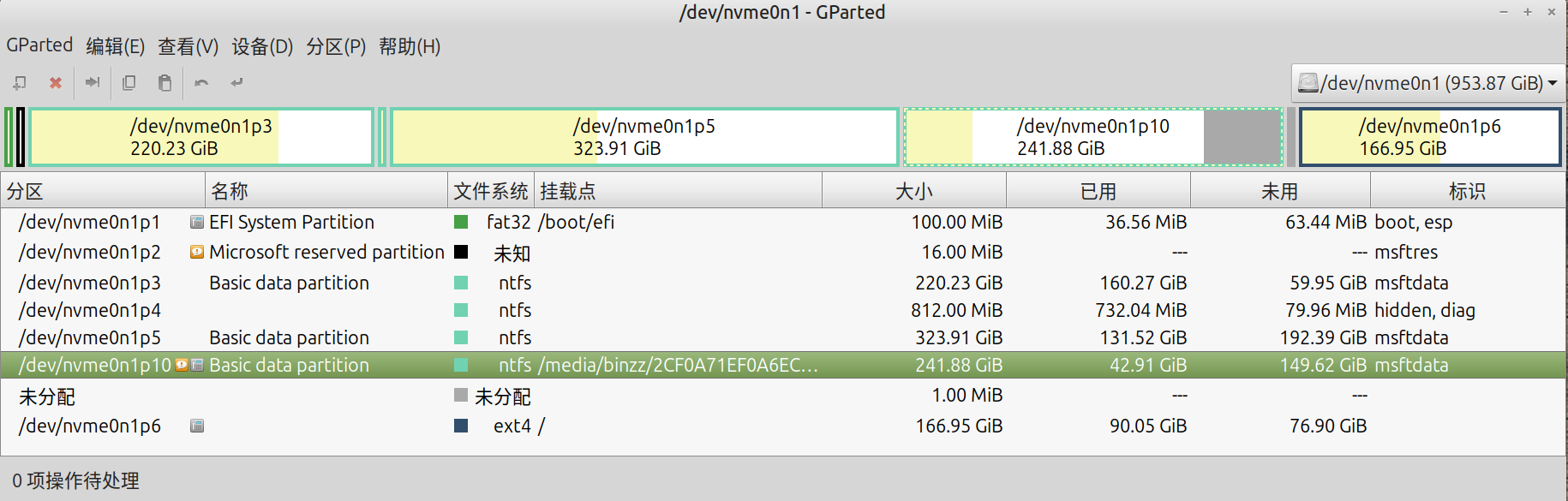 注意到
注意到 nvme0n1p10 的灰色部分,虽然在 nvme0n1p10 内,但处于未利用的状态,在 Gparted 能识别出,但在 Windows 中不能。这是 nvme0n1p10 扩容异常的缘故。
✅ 解决方案
重启进入 Windows,找到该分区。
右键 → 属性 → 工具 → 查错 → 检查 → 扫描驱动器 → 修复驱动器。
回到 Linux Mint,先卸载该分区:
bashsudo umount /dev/nvme0n1p10检查并修复 NTFS:
bashsudo ntfsresize --info /dev/nvme0n1p10 # 查看当前文件系统大小 sudo ntfsresize /dev/nvme0n1p10 # 让文件系统扩容到分区表大小ntfsresize会安全地将 NTFS 扩展到整个分区,不会丢失数据。修复后重新挂载,GParted 里的“已用+未用”就会和“大小”一致。
挂载LVM2分区错误
binzz@C7VF:~$ lsblk /dev/nvme0n1p8 -f
NAME      FSTYPE      FSVER    LABEL UUID                                   FSAVAIL FSUSE% MOUNTPOINTS
nvme0n1p8 LVM2_member LVM2 001       G80P3l-sVD1-0sT9-0xm7-23OY-C1HN-cwyEuI
└─rl-root xfs                        d9a6d2b0-da1f-478e-858d-31fbe7917ded
binzz@C7VF:~$ sudo mount /dev/nvme0n1p8 /mnt/rocky/
mount: /mnt/rocky: 未知的文件系统类型“LVM2_member”.
       dmesg(1) may have more information after failed mount system call.
binzz@C7VF:~$ sudo lvscan
  ACTIVE            '/dev/rl/root' [77.29 GiB] inherit
binzz@C7VF:~$ sudo mount /dev/rl/root /mnt/rocky/
binzz@C7VF:~$ ls /mnt/rocky/
afs  bin  boot  dev  etc  home  lib  lib64  media  mnt  opt  proc  root  run  sbin  srv  sys  tmp  usr  var
binzz@C7VF:~$