11 软件包管理
总算解决了 Linux 在我们电脑磁盘上的存亡。现在进入我们可爱的 Linux,跟使用任何一台电脑一样,你一定非常关心:如何安装和卸载软件?如何查询它们的信息?这些都涉及软件包管理。
获取系统包管理器
binzz@C7VF:~$ cat /etc/os-release
NAME="Linux Mint"
VERSION="22.3 (Zena)"
ID=linuxmint
ID_LIKE="ubuntu debian" # 很像 Ubuntu 和 Debian,推断这个系统的包管理器和 Ubuntu、Debian 一样,是 dpkg 和 apt
PRETTY_NAME="Linux Mint 22.3"
VERSION_ID="22.3"
HOME_URL="https://www.linuxmint.com/"
SUPPORT_URL="https://forums.linuxmint.com/"
BUG_REPORT_URL="http://linuxmint-troubleshooting-guide.readthedocs.io/en/latest/"
PRIVACY_POLICY_URL="https://www.linuxmint.com/"
VERSION_CODENAME=zena
UBUNTU_CODENAME=noble
Snap 包管理器
Ubuntu 自带,应该避雷、卸载,不值得学习。
为什么是“雷”?
Snap是一个Ubnuntu自带的软件包管理工具,但是它也有一些问题,看看下面韩会会的踩雷记录就知道了。
- 在 Visual Studio Code 报错的罪魁祸首
- 经历了上面一点的教训,我安装软件包都用apt。有一天在Ubuntu安装0ad这个游戏,大约2GB。可是使用apt安装时报错,说是依赖项有问题,解决方法是使用
apititude或者snap。我没有安装 aptitude,不想安装更多东西,所以选择了 snap 。不在snap安装开发类的软件,装个游戏总可以吧!安装前系统剩余71.1GB,安装后剩余69.3GB,又卸载该游戏(sudo snap remove 0ad),发现依然剩余69.3GB。还我空间!!!
针对第二点,查询了相关资料,了解到snap的缓存和版本保存机制——默认保留卸载应用的旧版本,目的是想有个备份,可以重新安装得更快,但也占用了不少空间。这就是一点都卸载不干净的原因,哪怕你用的是 sudo snap remove \<packagename\> --purge。更可恶的是,snap虽然可以设置为每个软件保留的版本数,但竟然至少是2!这坚定了我与snap分道扬镳的决心。
卸载Snap的步骤
- 停止开机自启的Snap服务bash
sudo systemctl disable snapd.service sudo systemctl disable snapd.socket sudo systemctl disable snapd.seeded.service - 卸载通过Snap安装的所有软件包bash
snap list #查看所有已安装的软件包 snap remove <packagename> --purge # 移除软件包。顺序:先删除应用软件,再删除非应用软件。可参照下面行的内容。 #移除snap-store sudo snap remove snap-store #移除firefox sudo snap remove firefox #移除gnome-3-38-2004 sudo snap remove gnome-3-38-2004 #移除其它... #移除core20以及bare sudo snap remove core20 sudo snap remove bare - 移除Snapbash
# 使用apt移除snap sudo apt autoremove --purge snapd # 移除snap的残留目录 sudo rm -rf /var/cache/snapd /var/lib/snapd ~/snap - 禁止重新安装Snap Snap已经被删除掉了,但还不够。比如你sudo apt install firefox时,会自动下载并重新安装snap服务。因为Ubuntu源中的一些软件已经是snap版本,而非deb版本,下载snap版本时,会自动检查并在必要时重新安装snap服务。sudo apt update时也会重新安装Snap。所以需要禁止重新安装Snap。在文件中添加以下内容并保存:
sudo vim /etc/apt/preferences.d/nosnap.pref这样就可以了。但会带来一个问题,就是sudo apt install firefox会报错,因为它依赖snap,又不允许安装snap。Package: snapd Pin: release a=* Pin-Priority: -10 - 重新安装firefox 要安装 Firefox,通过以下命令使用官方 PPA 仓库。bash很多教程的第三句直接是 sudo apt install firefox,是不对的,还是会因为尝试安装snap依赖而报错。
sudo add-apt-repository ppa:mozillateam/ppa
sudo apt update
sudo apt install -t 'o=LP-PPA-mozillateam' firefox
至此,彻底告别了Snap。参考网站:
- https://blog.csdn.net/qq_40229790/article/details/133653653
- https://zhuanlan.zhihu.com/p/511438456
- https://support.mozilla.org/zh-CN/kb/install-firefox-linux#w_shi-yong-ji-yu-debian-fa-xing-ban-de-deb-bao-an-zhuang-firefoxtui-jian
.deb(Debian 系软件包)
软件源本质上就是一堆 HTTP 服务器,存放了安装包和包的索引列表,告诉软件包管理器“去哪里下载软件包”。
dpkg 包管理器
sudo dpkg -i xx.deb     # 安装软件包
dpkg -I xx.deb         # 查看软件包的详细信息,其中Package字段是软件安装后的执行命令
dpkg -c xx.deb         # 列出.deb包内部的文件

sudo dpkg -P <软件名>   # 卸载单个软件包
sudo dpkg -r <软件名>   # 卸载软件包

dpkg -l                 # 查看所有已安装的软件包
dpkg -L <软件名>        # 查看软件相关的文件位置
APT 包管理器
篇幅太长,见下一篇。
.AppImage
AppImage 是一种把应用打包成单一文件的格式,通常是一个可执行文件,允许在各种不同的Linux发行版上运行,无需进一步修改。
如下图,部分软件的Linux的软件包中只有AppImage文件,所以有必要了解一下AppImage这种文件类型。 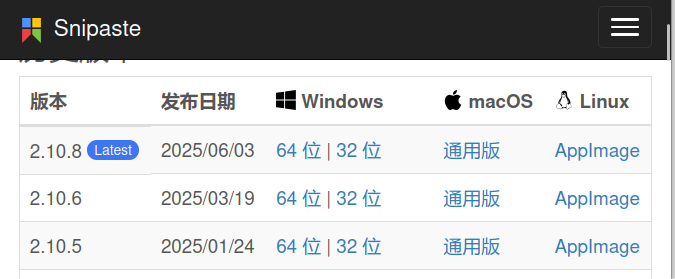
运行
- 给
AppImage文件添加可执行权限:bashchmod +x 软件名.AppImage - 直接运行
AppImage文件:bash./软件名.AppImage
可能遇到的问题:
binzz@C7VF:~$ ./Snipaste-2.10.8-x86_64.AppImage
dlopen(): error loading libfuse.so.2

AppImages require FUSE to run.
You might still be able to extract the contents of this AppImage
if you run it with the --appimage-extract option.
See https://github.com/AppImage/AppImageKit/wiki/FUSE
for more information
binzz@C7VF:~$提示需要安装FUSE后才能运行,安装方法如下:
sudo add-apt-repository universe
sudo apt install libfuse2t64
适用于 Ubuntu 24.04 及以上版本。详情参见报错中提到的网站。 然后重新运行AppImage文件即可。
解包
- 运行
AppImage文件并添加--appimage-extract选项:bash./软件名.AppImage --appimage-extract - 这将在当前目录下创建一个名为
squashfs-root的目录,其中包含应用程序的所有文件。 - 可以在
squashfs-root目录中查看和修改应用程序的文件。 - 如果想撤销解包操作,删除
squashfs-root目录即可。
制作
- 安装
appimagetool:bashsudo apt install appimagetool - 准备应用程序的所有文件,包括可执行文件和依赖的库。
- 使用
appimagetool打包应用程序:bashappimagetool 应用程序目录 应用程序名.AppImage - 生成的
AppImage文件可以在任何支持FUSE的 Linux 发行版上运行。
npm软件包管理
什么是 npm
NPM 总是与 Node.js(Node)、NVM、NPX 关联,以下是它们之间的关系,理清了这些,才知道它们的概念。
  [ NVM (Node Version Manager) ]  <-- Manages multiple Node environments
               │
         ┌─────┴─────┐
      [Node v20]  [Node v22]      <-- The JavaScript runtime environments
         │
   ┌─────┴─────┐
[ NPM ]     [ NPX ]               <-- Tools that come bundled with Node
   │           │
Installs    Executes
Packages    Packages
这个体系是跨平台的,可以在 Windows、macOS 和各类 Linux/Unix 系统上运行。
环境搭建
以下步骤搭建了上面的体系。
# 下载并安装 nvm,如果想移除,参照 https://github.com/nvm-sh/nvm#manual-uninstall
curl -o- https://raw.githubusercontent.com/nvm-sh/nvm/v0.40.3/install.sh | bash

# 代替重启 shell,或执行 source ~/.bashrc
\. "$HOME/.nvm/nvm.sh"

# 下载并安装 Node.js:
nvm install 24

# 验证 Node.js 版本:
node -v # Should print "v24.18.0".

# 验证 npm 版本:
npm -v # Should print "11.16.0".
软件包管理:NPM
安装
本地安装
npm install <package_name>这并不等于用户级安装,因为用户级安装指的是将可执行文件安装到.local/bin下,但 npm install <package_name> 的工作原理并非如此,而采取如下步骤:
检查当前目录是否存在
package.json和package-lock.json文件、node_modules目录,如果没有则新建。根据
<package_name>在package.json和package-lock.json文件中新增软件包名称和版本。两者的文件内容有区别,前者是期望(大概要什么)后者是现实(精准记录了最终装了什么)。比如你去餐厅,点了一碗牛肉面,服务员问你要不要辣,你说都可以,那么“牛肉面”就是期望;最终上了一份辣的牛肉面,那么“辣的牛肉面”就是现实。可以修改
package.json但一定不要修改package-lock.json。将
package.json和package-lock.json提及的软件包安装在node_modules目录下,相应的可执行文件在node_modules/.bin目录下。判断逻辑为:text运行 npm install │ ┌──────────┴──────────┐ 有 lock 没有 lock │ │ ┌─────┴─────┐ │ 有 json 没有 json 只根据 package.json 下载最新版本 │ │ │ │ ▼ ▼ │ 严格按 lock 下载 自动生成新 lock 文件 │ 并【逆向生成】json ▼ 检查 json 和 lock 是否冲突? │ ├─► 一致:严格按 lock 下载,100% 还原环境。 │ └─► 不一致(手动改了json):以 json 为准下载,并【更新】lock 文件。 (lock 指 package-lock.json,json 指 package.json)上面的决策树回答了“听谁的”的问题。如果
node_modules原本就存在,则会检查node_modules内的软件包是否符合要求,添加缺失的软件包、修改不对的版本、删除多余的软件包。
有点像 Python 虚拟环境,安装在哪里都行,起到隔离的作用,不会破坏用户和系统环境。Python 虚拟环境是为 Python 项目的开发服务的,而 NPM 呢?也是为 Node.js 项目的开发服务的!所以上述的“当前目录”是一个 Node.js 项目的目录。
如果 <package_name> 为空,即
npm install则不会新增任何软件包,跳过第二步。
生产依赖和开发依赖
上文提到,当前目录是一个 Node.js 项目目录,package.json 和 package-lock.json 记录的软件包其实就是这个项目的依赖包,有生产依赖和开发依赖之分:
- dependencies(生产依赖): 项目在生产环境运行时必不可少的包(例如:Express 框架、Vue、React、Lodash 等)。
- devDependencies(开发依赖): 仅在构建和开发阶段需要的工具(例如:代码检查工具 ESLint、打包工具 Webpack/Vite、测试框架 Jest、TypeScript 编译器等)。这些代码最终不会被打包发送给最终用户。
npm install <package_name> 默认将软件包添加到生产依赖中。加上 --save-dev(或 -D)选项,则添加到开发依赖。在 package.json 中体现为写入位置的不同:
// package.json 内部对比示例
{
  "name": "my-project",
  "version": "1.0.0",

  // 1. 不加 -D:写入到 dependencies(生产依赖)
  "dependencies": {
    "express": "^4.18.2"
  },

  // 2. 加上 -D:写入到 devDependencies(开发依赖)
  "devDependencies": {
    "eslint": "^8.56.0",
    "typescript": "^5.3.3"
  }
}
当项目部署到服务器时,如果运行 npm install --production,npm 将只会安装 dependencies 中的包,从而大幅缩短构建时间并节省服务器磁盘空间。
作为开发者,如何对待package.json 和 package-lock.json?
为了避免“在我的电脑上明明是好的,换台电脑就报错”的尴尬情况,请遵循以下最佳实践:
1. 📁 都要提交到 Git 仓库
package.json和package-lock.json都必须提交到你的 Git 代码仓库(比如 GitHub/Gitee)。- 这样,当别人(或未来的你)在另一台电脑上拉取代码,运行
npm install时,由于有package-lock.json的存在,NPM 就能瞬间完美复刻你今天安装的、一模一样的node_modules环境。
2. ⛔ 不要手动修改 package-lock.json
永远不要用编辑器去手动改 package-lock.json。如果依赖冲突了或者想更新,使用 npm install <packagename>@version 或者 npm update,让 NPM 自己去更新它。
3. 🚀 避坑指南:在服务器部署或团队拉取代码时
当你在生产服务器上部署项目,或者团队成员刚从 Git 上拉取了最新的代码,最稳妥的安装命令不是 npm install,而是:
npm cici代表 Clean Install。它是一个专门为自动化构建和部署设计的命令。- 它会严格只看
package-lock.json,如果发现它和package.json有不一致,会直接报错而不是去更新它。并且它在安装前会删掉旧的node_modules,确保安装结果 100% 纯净和一致。
全局安装
sudo npm install -g <package_name>会将可执行文件连接到 /usr/bin 目录下,实现了全局安装。
卸载
这还用说吗?uninstall 就完啦!
sudo npm uninstall <package_name>执行软件:NPX
这里主要针对的是执行本地安装的软件包。要在项目根目录下执行:
npx <command> [...args]等效于 ./node_modules/.bin/<command> [...args]
.rpm (RedHat系软件包)
yum 和 dnf 相当于 apt,前者是旧版,后者是新版。rpm 相当于 dpkg。
dnf
sudo dnf check-update
sudo dnf update
sudo dnf install <package>
sudo dnf install <package.rpm>
sudo dnf remove <package>
rpm
sudo rpm -ivh <package.rpm> # 不能自动解决依赖,建议用 dnf install <package.rpm>