10 文本编辑器
nano
nano的配置文件分为系统配置文件和用户配置文件。
bash
binzz@C7VF:~$ whereis nanorc
nanorc: /etc/nanorc /usr/share/man/man5/nanorc.5.gz
binzz@C7VF:~$说明系统配置文件为/etc/nanorc。不过为了保证安全性,我们还是使用用户配置文件~/.nanorc。默认是没有这个文件的,新建一个即可。
bash
nano ~/.nanorc # 有则打开,无则新建再打开,然后编辑设置tab键空格数
尝试在配置文件中查找“tab”字眼。如果是用nano打开的配置文件,则按 Ctrl + W 键,输入“nano”并按回车即可找到如下内容:
bash
## Use this tab size instead of the default; it must be greater than 0.
set tabsize 8
将8改为4,则设置tab键的长度为四个空格。
显示行号
- 临时显示 按
Alt + Shift + 3即可显示或取消显示行号。另外,按Ctrl + C显示当前行的行号,还有文档百分比、光标位置、文档字数等信息。 - 永久显示 在配置文件末尾加上如下语句即可:bash
# Show linenumbers
set linenumbers
vim
vim的配置文件分为系统配置文件和用户配置文件。
bash
binzz@C7VF:~$ vim --version
VIM - Vi IMproved 9.1 (2024 Jan 02, 编译于 Apr 01 2025 20:12:31)
包含补丁: 1-16, 647, 678, 697
修改者 team+vim@tracker.debian.org
编译者 team+vim@tracker.debian.org
巨型版本 无图形界面。  可使用(+)与不可使用(-)的功能:
# ...省略多行输出
-farsi             -mouse_sysmouse    -tag_old_static
     系统 vimrc 文件: "/etc/vim/vimrc"
     用户 vimrc 文件: "$HOME/.vimrc"
 第二用户 vimrc 文件: "~/.vim/vimrc"
      用户 exrc 文件: "$HOME/.exrc"
       defaults 文件: "$VIMRUNTIME/defaults.vim"
         $VIM 预设值: "/usr/share/vim"
编译方式: # 一个很长的行,省略
链接方式: # # 一个很长的行,省略
binzz@C7VF:~$为保证安全性,建议在用户配置文件~/.vimrc中进行配置。默认是没有这个文件的,新建一个即可。
bash
vim ~/.vimrc # 有则打开,无则新建再打开,然后编辑显示行号
- 临时显示 在命令模式下输入
:set nu并按回车即可。如果不想要行号了,则在命令模式下输入:set nonu,按回车即可。 - 永久显示 在配置文件末尾加上如下语句:bash则vim启动时,自动运行
" Show linenumbers set nu:set nu命令,于是显示了行号。“Show linenumbers”一行为注释。要养成添加注释的好习惯。
打开鼠标
在配置文件末尾加上set mouse=a即可。
实时报告
在配置文件末尾加上set report=0即可。
批量替换
Basic Global Replacement
- Replace in the entire file:bash
:%s/oldtext/newtext/g - With confirmation:bash
:%s/oldtext/newtext/gc
Range-Specific Replacement
- Replace in specific lines in a range:bash
:5,10s/foo/bar/g - Current line only:bash
:s/foo/bar/g
Regex-Based Replacement
- Match whole words only:bash
:%s/\<word1\>/word2/g - Replace using patterns (e.g., replace all digits with *):bash
:%s/\d/*/g
Multi-File Batch Replacement
- Open multiple files in Vim:bash
vim file1.txt file2.txt - Run:bash
:argdo %s/old/new/g | update
Tips for Safe Bulk Edits
Always use gc for confirmation when unsure.
Use regex boundaries (< >) to avoid partial matches.
For large projects, combine Vim with shell tools like grep or find to target specific files before running replacements.
vim常用命令
打开多个文件
最普通的模式:
bash
vim 文件名1 文件名2 ... 文件名N但如下图,只会显示出第一个文件。 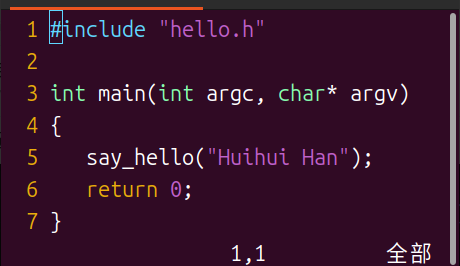 此时在命令模式下:
:ls:查看打开的所有文件。:b 编号:根据文件序号切换文件。:b 文件名:根据文件名切换文件。:n:切换到下一个文件。:N:切换到上一个文件。
bash
vim -o 文件名1 文件名2 ... 文件名N效果如下: 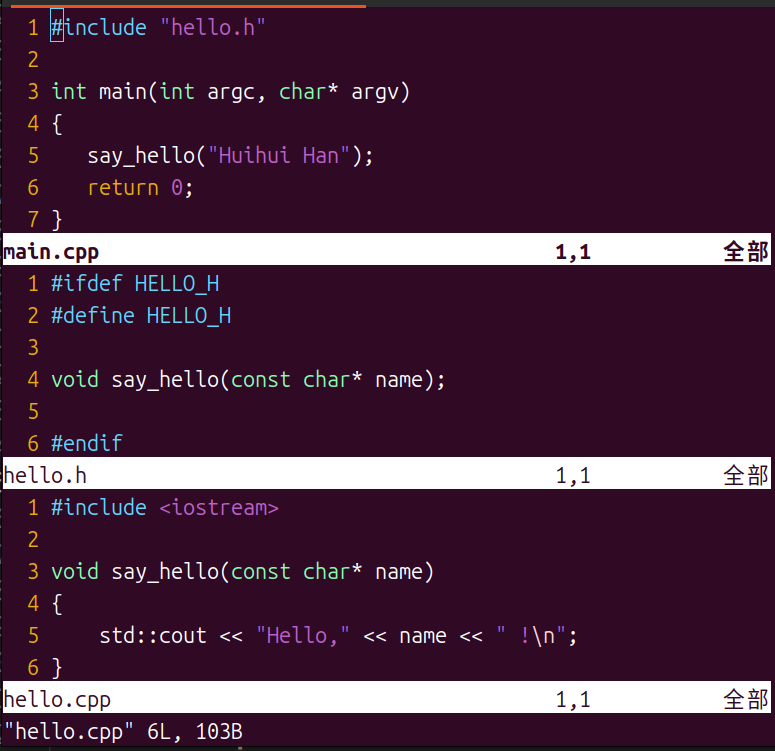
bash
vim -O 文件名1 文件名2 ... 文件名N效果如下: 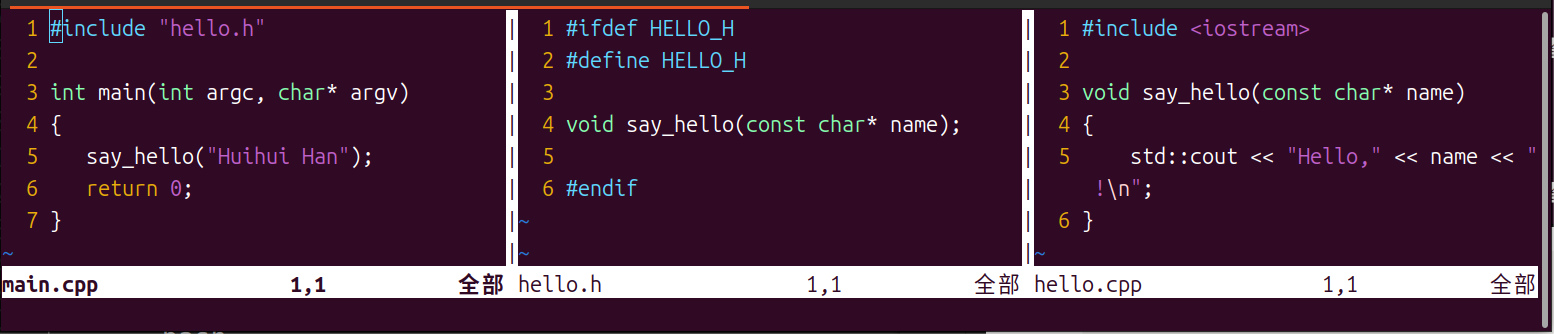
关闭
- 关闭当前文件
:q:关闭当前文件。:qa:关闭所有文件。
- 关闭当前文件
:wq:保存并关闭当前文件。:wqa:保存并关闭所有文件。:q!:不保存并关闭当前文件。:qa!:不保存并关闭所有文件。
打开后在vim窗口中
以下命令均要在命令模式下,用英文输入法输入。
执行后会跳转到插入模式的命令
| 效果 | 命令 |
|---|---|
| 在光标下方一行插入一空行 | o(小写字母) |
| 在光标上方一行插入一空行 | O (大写字母) |
| 在光标下一个字符处插入 | a |
| 在光标所在行的行尾插入 | A |
| 替换光标后的一个字符 | r |
| 替换光标所在行中,光标后面的所有字符 | R |
执行后依然在命令模式的命令
| 效果 | 命令 |
|---|---|
| 删除光标所在行。其实是剪切,会将被删除的行复制 | dd |
| 删除光标所在行,以及光标下方的行,共5行。其实也是剪切 | 5dd |
| 复制光标所在行 | yy |
| 复制光标所在行,以及光标下方的行,共5行 | 5yy |
| 在光标所在行下方粘贴最近复制的内容,这个内容只能来自vim | p |
| 在光标所在行下方插入最近复制的内容5次,这个内容只能来自vim | 5p |
| 撤销 | u |
| 恢复(反撤销) | Ctrl + R 键 |
| 光标跳转到行首 | 0(数字) |
| 光标跳转到行尾 | $ |
| 光标跳转到指定的第20行 | :20 |
| 重复前一个操作。准确来说,是本次命令模式下的上一个命令 | .(没错,就是一个点号) |
| 显示行号 | :set nu |
| 不显示行号 | :set nonu |
| 显示当前文件名 | :f |
| 显示用本vim窗口打开的所有文件名 | :files |
| 对所有标签页(整个窗口)执行同一个命令 | ` |
| :windo <command> | |
| 对当前标签页执行命令 | :tabdo <command> |