01 安装 Ubuntu 24.04.2 LTS(实机双系统)
光是安装一个 Linux 发行版,就涉及许多有关 Linux 的概念。一定要胆大心细,搞清楚每一步在做什么,否则你的电脑变砖了,还不知道怎么解决。
获取 Linux 发行版的光盘映像(.iso)
对于新手,最好选择开箱即用的桌面发行版,例如 Ubuntu、Debian、Linux Mint、Rochy Linux等。不建议选择 Arch Linux,因为它的安装和配置成本过高,对新手并不友好,只适合爱折腾的极客们。本文以 Ubuntu 24.04.2 LTS 为例,介绍安装 Linux 发行版的通用方法。
通用镜像站 / 软件源
镜像站里可以找到大多数发行版,相较于发行版的官网,提供了更多的旧版本。
- 清华大学:https://mirrors.tuna.tsinghua.edu.cn/
- 南京大学:https://mirrors.nju.edu.cn/
- 中国科学技术大学:https://mirrors.ustc.edu.cn/
- 阿里云:https://developer.aliyun.com/mirror/
- 华中科技大学:https://mirrors.hust.edu.cn/
Ubuntu
- 最新版本:https://ubuntu.com/download/desktop
- 近年来常用版本:https://releases.ubuntu.com/
- 所有版本,包括古早到零几年的:http://old-releases.ubuntu.com/releases/
记录磁盘分区
如果你安装有Windows系统,建议你在Windows中打开磁盘管理,记录好每个磁盘、磁盘中每个分区的各种属性,包括大小、文件系统、磁盘分区形式等。 因为Linux系统下对磁盘分区的描述与Windows不同,认为一个磁盘或磁盘分区就是一个文件,需要将文件名与Windows的各种盘一一对应。例如,Windows的C盘在Linux下的名称可以是 /dev/nvme0n1p3。
若没有安装Windows系统,则用其他方法将分区与文件名对应。
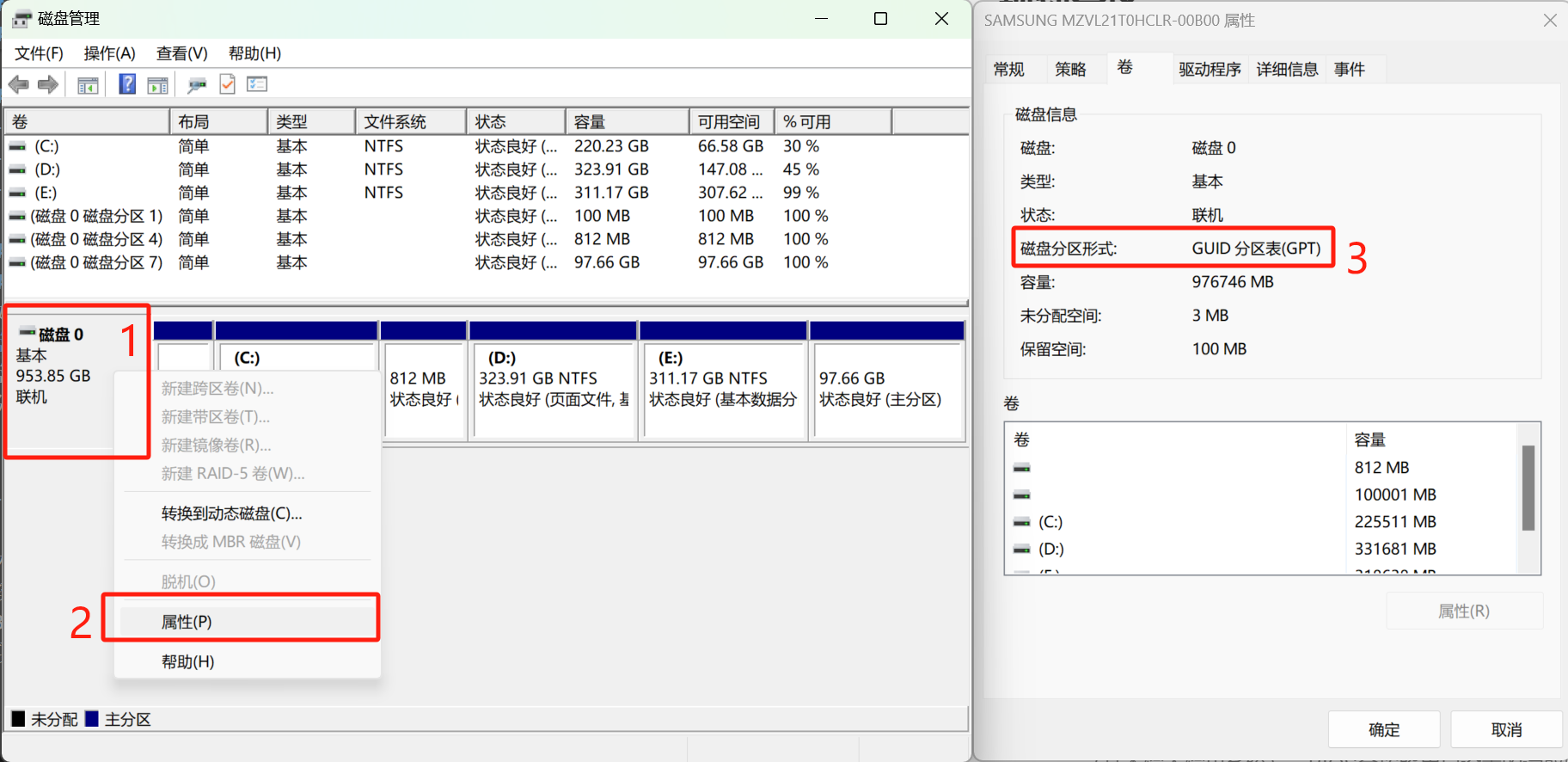
重要分区
- EFI System Partition:启动分区。如果一块磁盘没有 EFI System Partition,或其 EFI System Partition 中的文件被破坏,则整块磁盘中安装的操作系统就不能启动,使得电脑启动不能进入该磁盘上的任何操作系统。电脑开机时,首先进入 BIOS/UEFI(后文简称BIOS)。BIOS 检索 EFI System Partition 中所有的引导项。如果没有用户的干预,BIOS 会自动加载默认的引导项,运行的软件由BIOS转向该引导项对应的软件,通常来说,就是某个操作系统了。所以每个能运行的操作系统都有自身的引导项。至于如何干预,从而修改默认引导项或加载其他引导项,见“设置BIOS”和“进入安装程序”。
- BIOS(Basic Input/Output System,基本输入输出系统) 本质上是一种软件,是电脑开机时运行的第一个程序,而UEFI(Unified Extensible Firmware Interface)是更高级的 BIOS。
- 自己的电脑用的是BIOS还是UEFI(BIOS模式)?见“查看系统信息”。
文件系统
- FAT32:EFI System Partition 往往采用 FAT32 文件系统,在上图中为
磁盘0 磁盘分区1。FAT32 的适用分区不局限于 EFI System Partition。iOS 对此具有读写权限。 - NTFS:适用于Windows的C、D、E盘等。iOS对此只有只读权限。
- ext4:适用于Linux,是 Debian 系发行版的默认文件系统。iOS不支持。
- swap:交换分区,用于临时存储数据,当物理内存不足时,会将一部分数据存储到交换分区中。安装Linux发行版时,建议分配1~2GB的交换分区。当然不分配的话,系统也可以正常运行。如果你的系统用到了交换分区,那只能说,你要加内存条了。
- xfs:适用于Linux,是 Red Hat 系发行版的默认文件系统。
分区状态
描述着各个分区是否正常,以及该分区的功能。
磁盘分区形式
描述着各个分区的结构,比如MBR、GPT等。现在的一般都使用GPT分区形式,因为GPT分区形式支持更大的磁盘,并且支持更多的分区。
关闭Windows的BitLocker
如果不关闭,改动BIOS,则Windows系统会被锁定,无法使用。虽然Windows官方声称遇到BitLocker锁定Windows时可以通过密钥解锁,但在实操中往往输入了密钥也解锁不了,只能重新安装Windows,和自己的数据说拜拜。
在Windows的设置中搜索BitLocker,关闭即可。关闭后,磁盘管理窗口中的相应磁盘分区(C、D、E盘)不会有BitLocker的字样。
制作启动U盘
- 备份U盘数据。这是极其重要的一步! 因为制作启动U盘需要将U盘格式化,清空U盘内的数据。
- 下载启动盘制作工具 Ventoy。
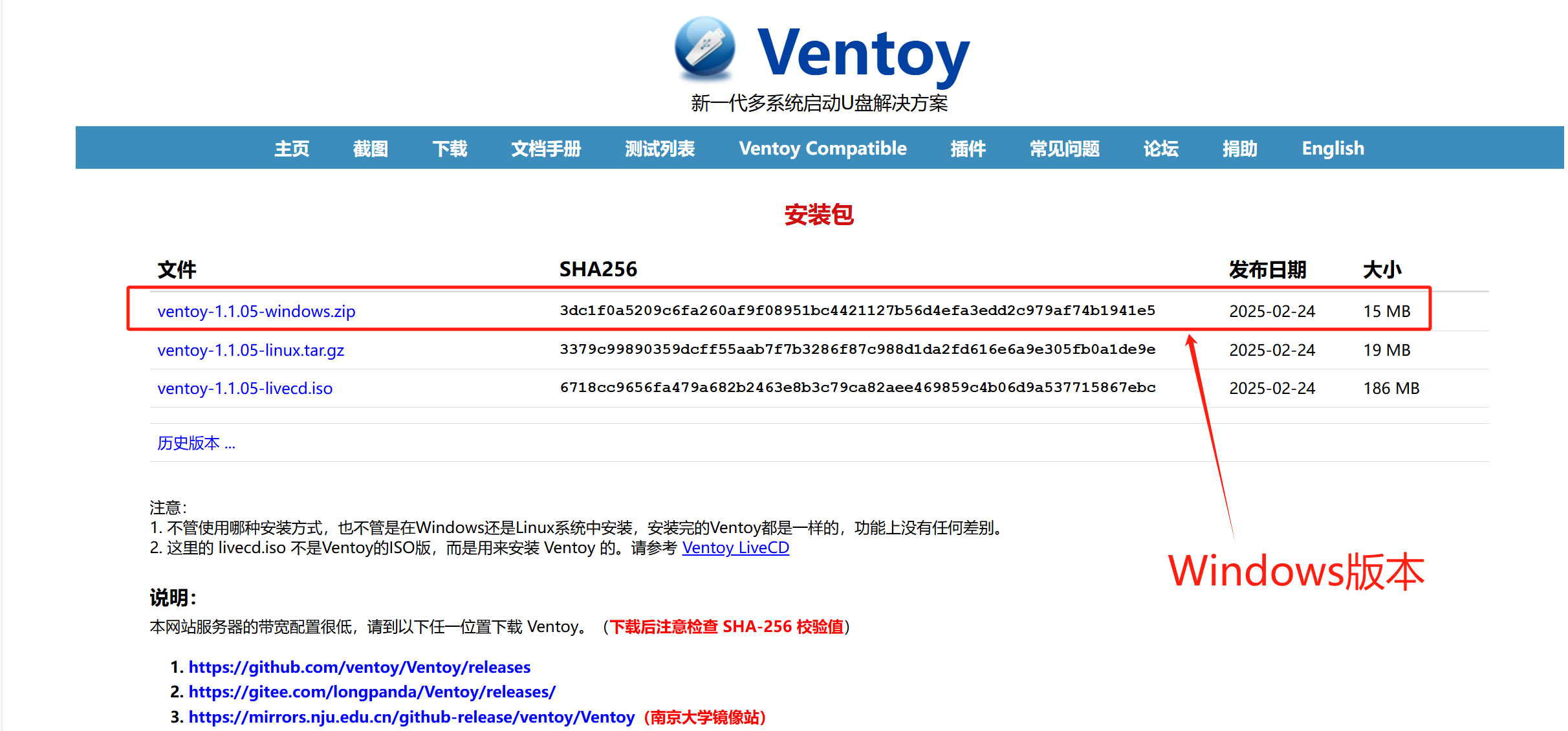
- 以Windos版本为例,解压,打开
Ventoy2Disk.exe。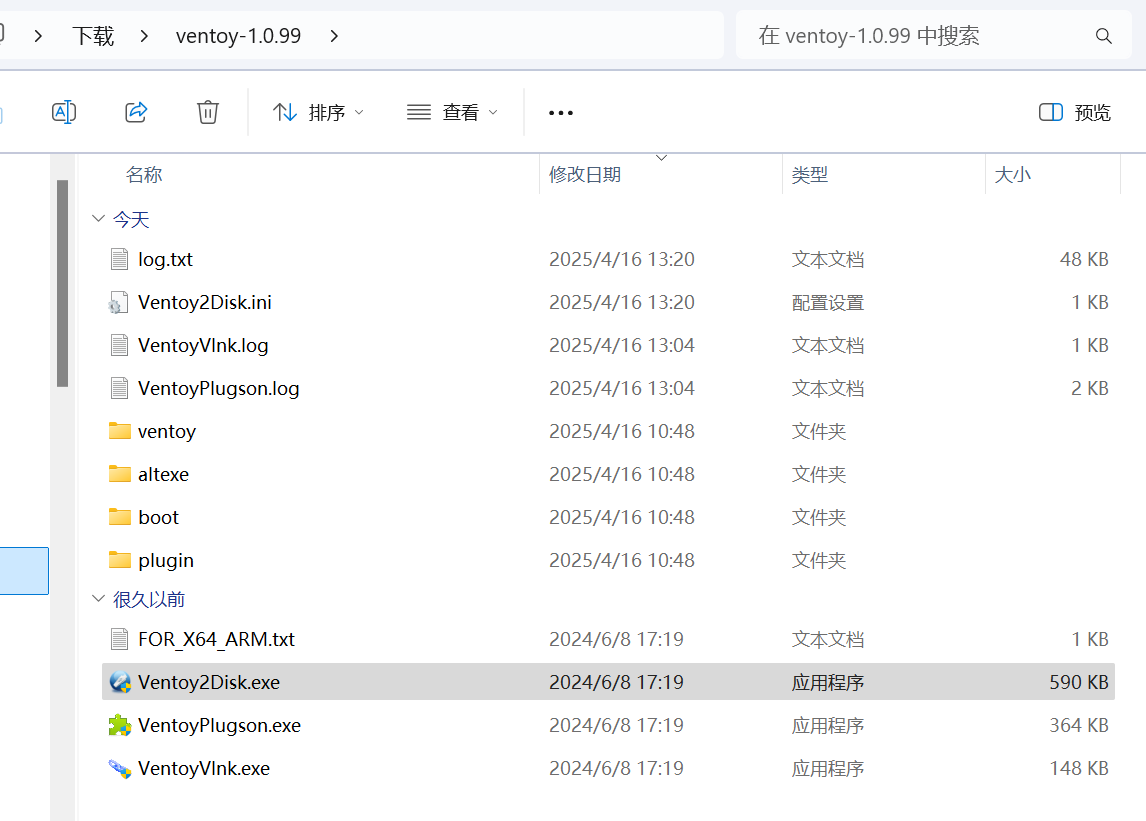
- 选择待安装的设备,即待制作成启动U盘的U盘。
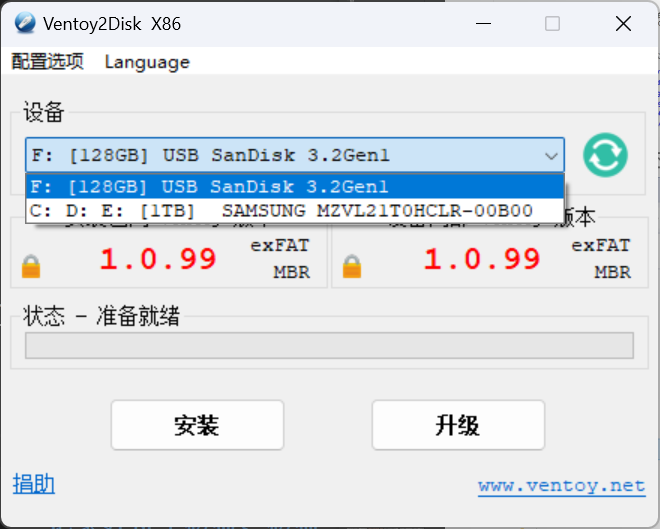
- 配置选项 $\rightarrow$ 分区类型 $\rightarrow$ MBR
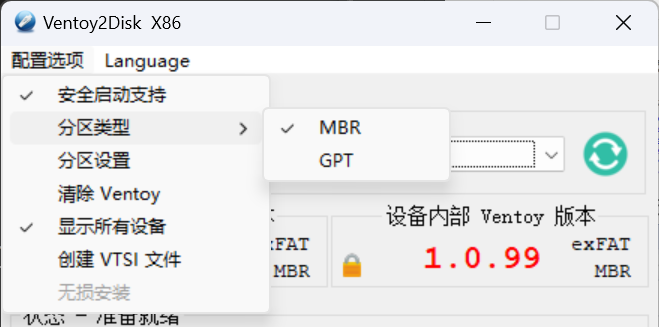
- 配置选项 $\rightarrow$ 分区设置 $\rightarrow$ 文件系统 $\rightarrow$ exFAT或NTFS
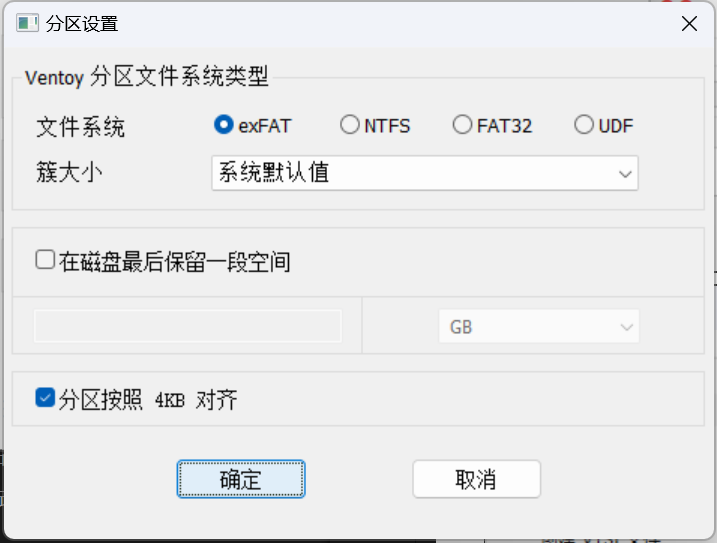 注意,iOS对NTFS文件系统只有只读权限,而对exFAT文件系统有读写权限。换言之,对于NFTS文件格式的U盘,在iPad上只能读取,而不能更改其内容。如果这个U盘还需要插到苹果设备上,则选择exFAT文件系统。
 - 点击“安装”。会弹出窗口向你反复确认,是为了确保你备份好了U盘数据,以免丢失。确认好了,就大胆点那几个“是”吧!恭喜你,制作好了启动U盘,进入一个全新的世界!
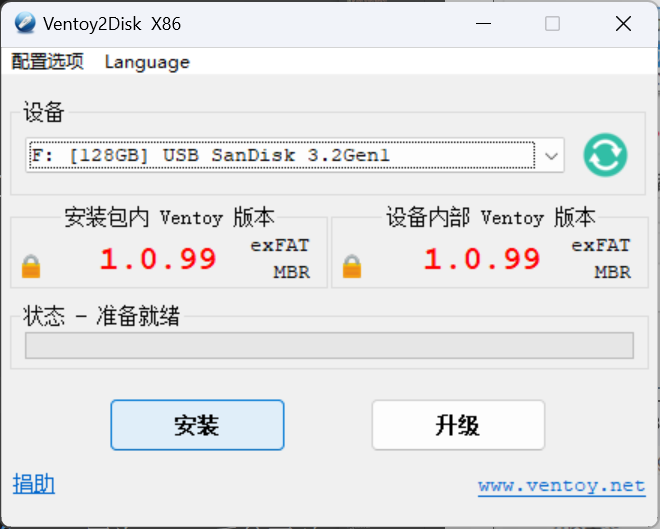
- 把备份的文件、光盘映像拷入启动U盘。所有的光盘映像文件都可以拷入以上述方法制作的启动U盘的任意目录内而被识别。这样,你的启动U盘就可以用来安装系统,也可以把里面系统当作一个行走的临时系统,称为 Live CD。
设置BIOS
重启电脑,自动进入BIOS。在此期间,如果用户按相应快捷键,就可以对BIOS进行干预。分外两种:设置BIOS、切换启动的引导项(后文简称启动项)。本节谈的是设置BIOS。
按键一定要及时按。不知道什么时机按的话就一直狂按,试出到底应该在什么时候按,通常是开机后立即、屏幕出现厂商Logo时。
不同主板或品牌的电脑的 BIOS 快捷键有差异。本文会在用到时给出,如果没有提到你的电脑机型,请依然参考给出的热键并逐个尝试。
进入BIOS设置
我这边是 Delete 键。参考快捷键如下:
| 机型 | 进入BIOS设置的按键 |
|---|---|
| IBM/ThinkPad | F1(部分机型 Fn+F1 或 F2) |
| 惠普 HP | F2 或 F10(部分需先按 ESC 再按 F10) |
| 索尼 Sony | F2 或 ASSIST 键 |
| 戴尔 Dell、宏碁 Acer、华硕 Asu、神舟 Hasee、Phoenix BIOS | F2 |
| 东芝 Toshiba | ESC 后按 F1,或直接 F2 |
| 联想 Lenovo | F2 或 Fn+F2(部分需关机按 Novo 键) |
| 微星 MSI、Award BIOS | Delete |
| 其他品牌(小米、海尔、技嘉等) | 多为 F2 |
不同电脑出现的BIOS界面和操作方法都截然不同,但在设置选项方面,基本相同,还会有帮助信息。我这边的帮助信息如下:
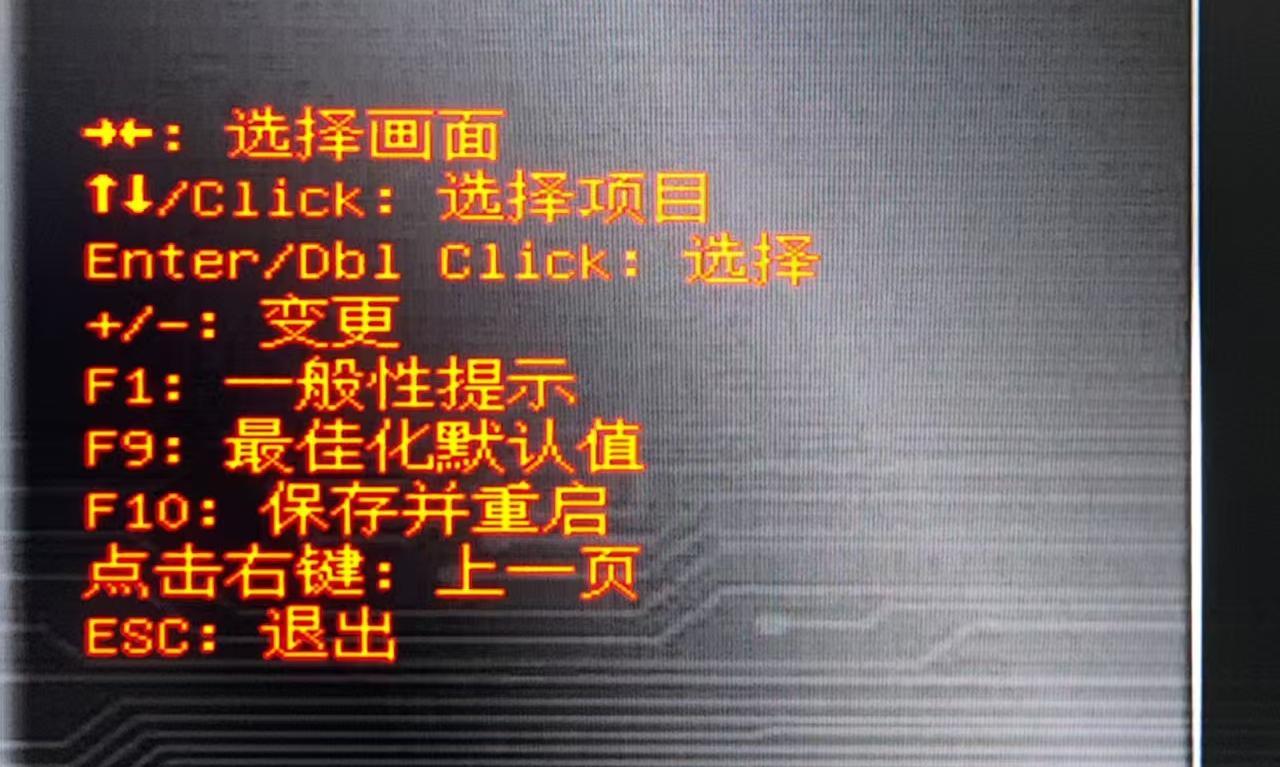
参考: https://zhuanlan.zhihu.com/p/714232360https://developer.aliyun.com/article/1172646
关闭Secure Boot
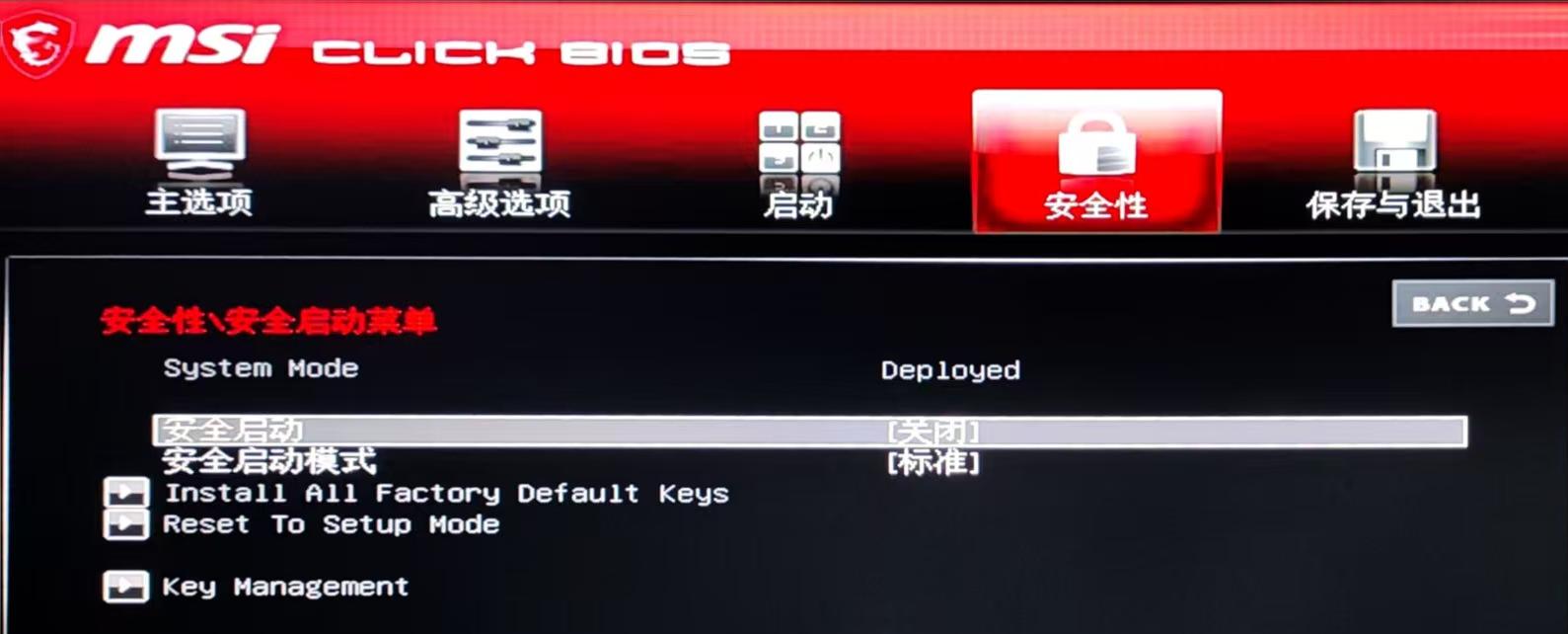
设置启动顺序 & 修改默认引导项
根据个人喜好设置。启动顺序越优先的引导项,越会是默认引导项。例如,我把U盘(USB硬盘)放在第一位,如下图所示。则电脑启动时,如果识别到U盘,就会启动U盘上的引导项。如果没有,才会尝试第二个(在下图中是 Windows Boot Manager)、第三个……。 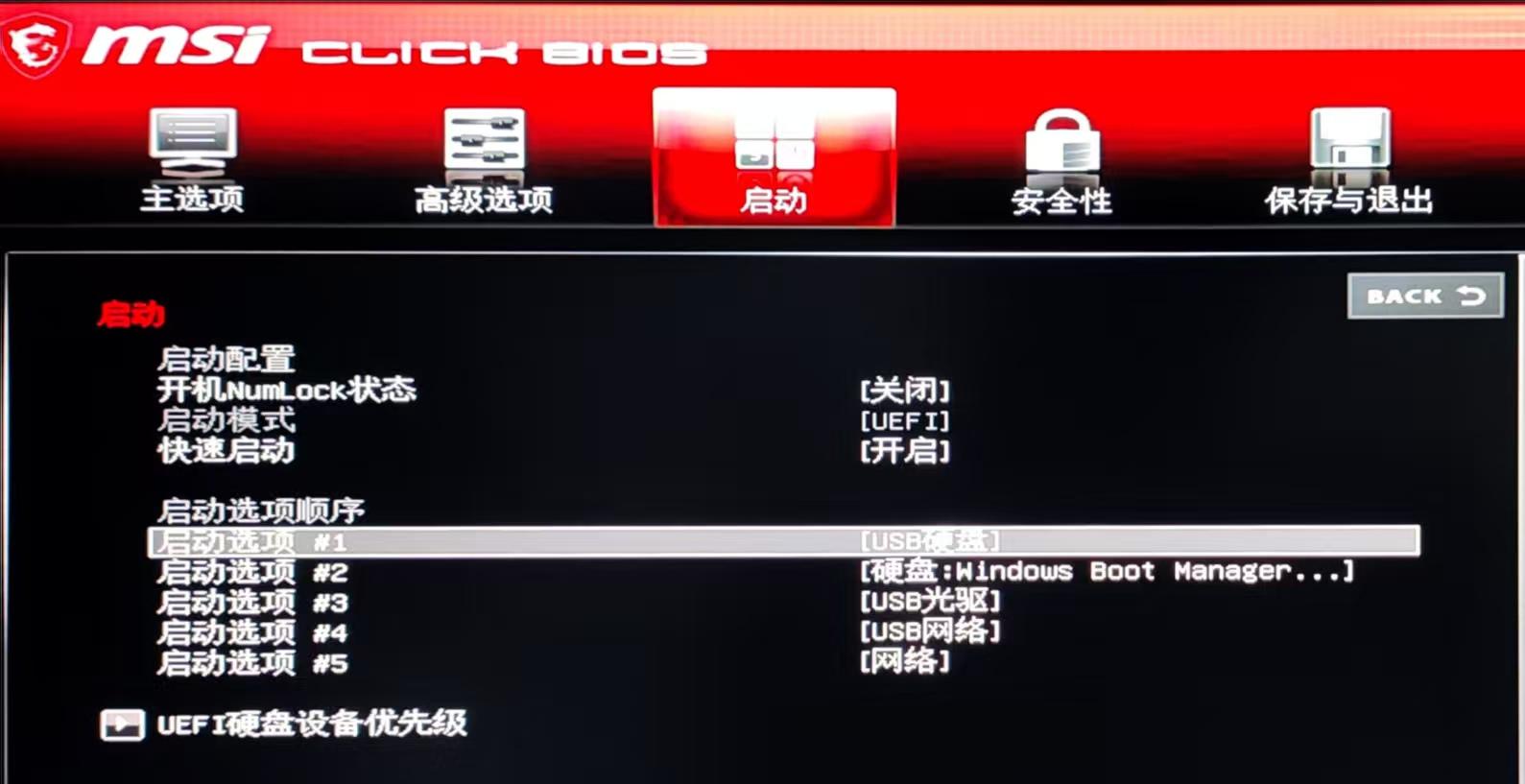
保存并退出
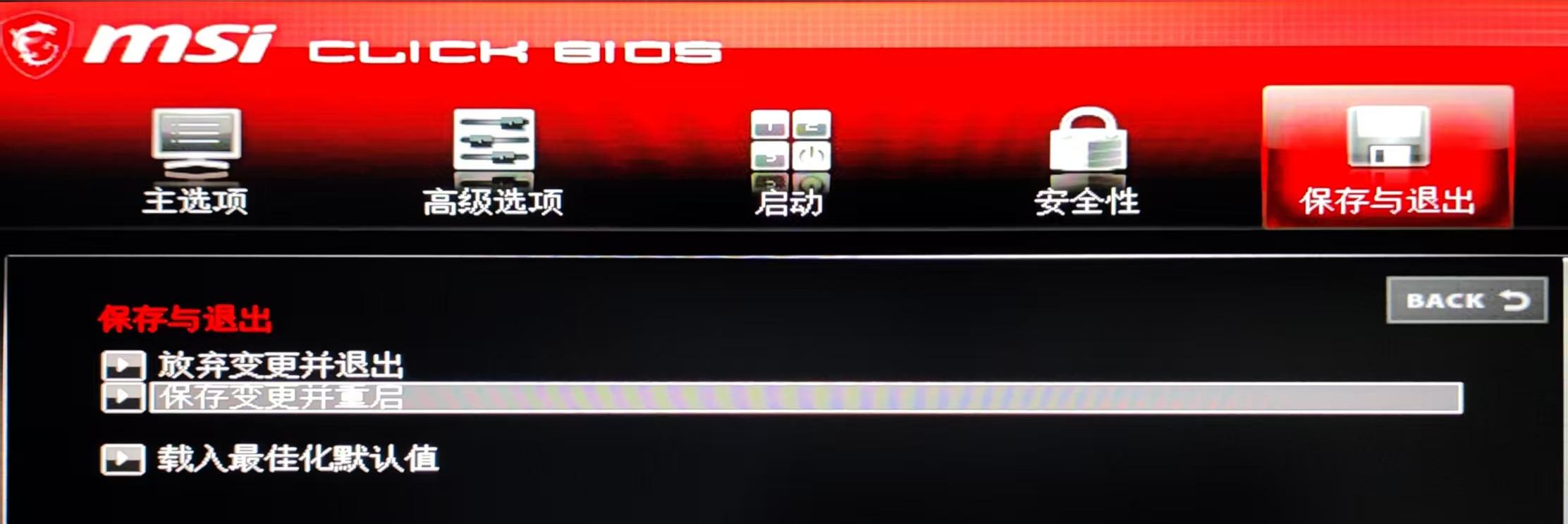
进入 Linux 发行版的安装程序
插入电源、带有光盘映像文件的启动U盘,重启电脑,切换启动项,参考快捷键如下。我这边是 F11。 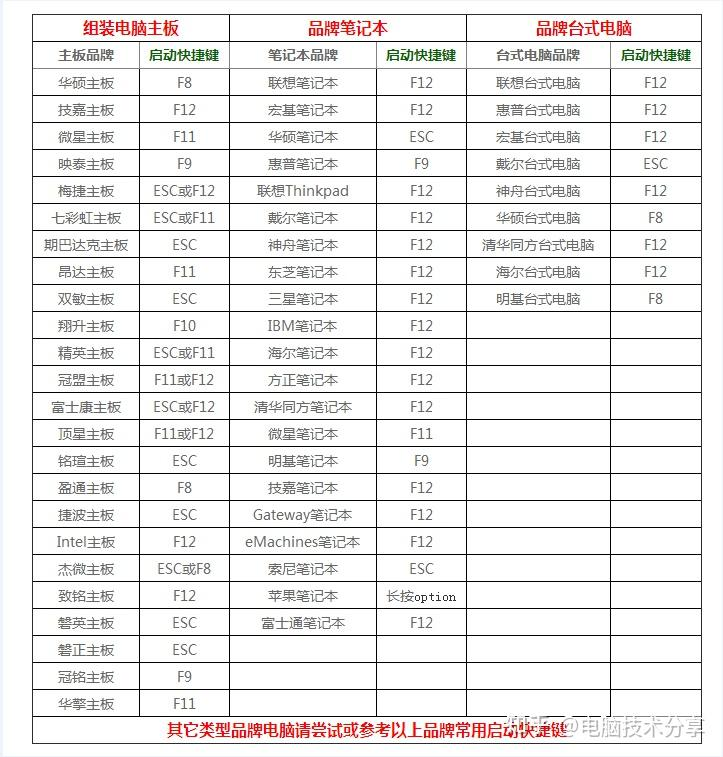 依次选择USB硬盘、发行版的光盘映像、Boot in normal mode、Try or install,即可进入发行版系统。在桌面上选择Install,即可开始安装发行版。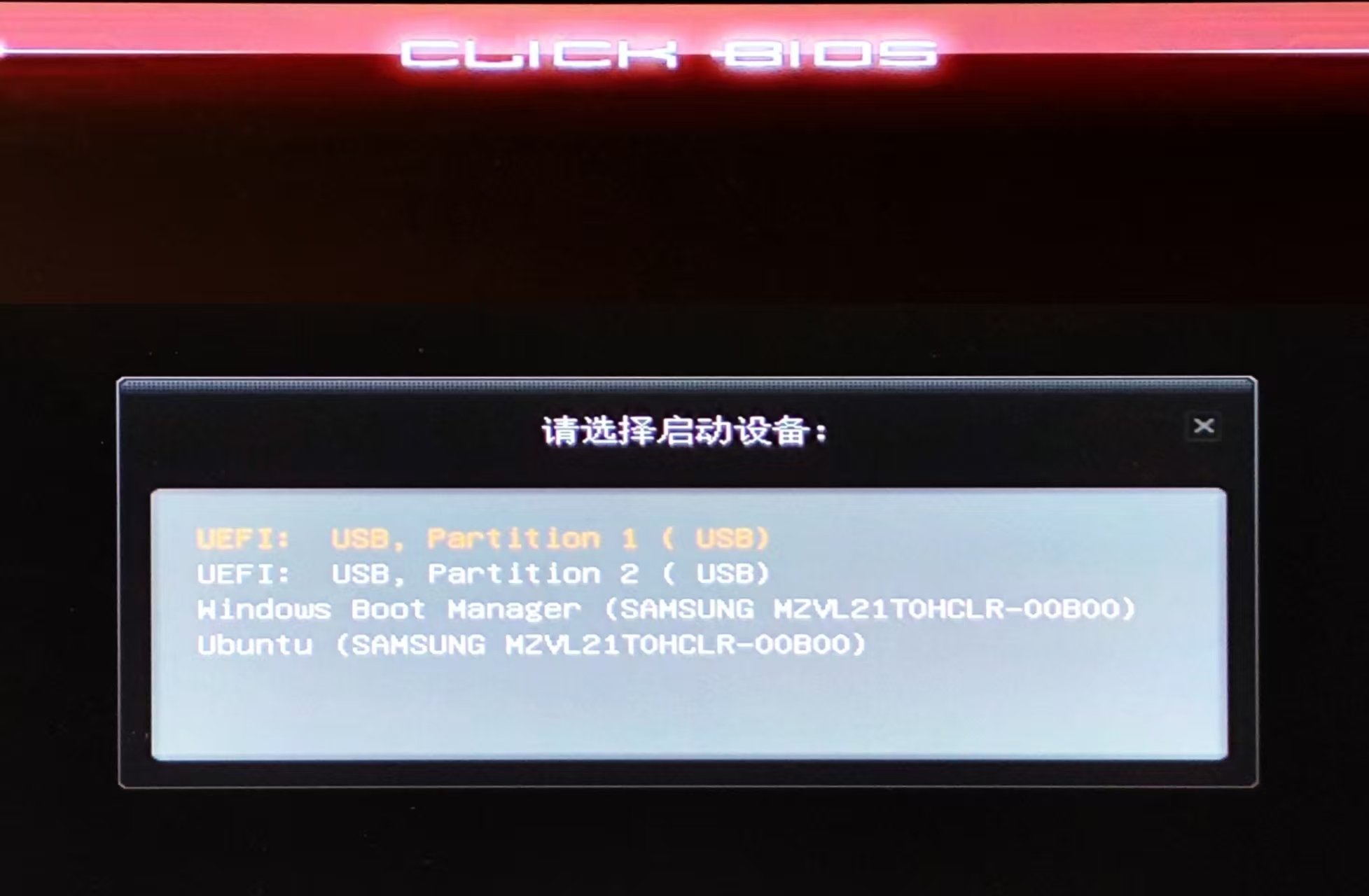
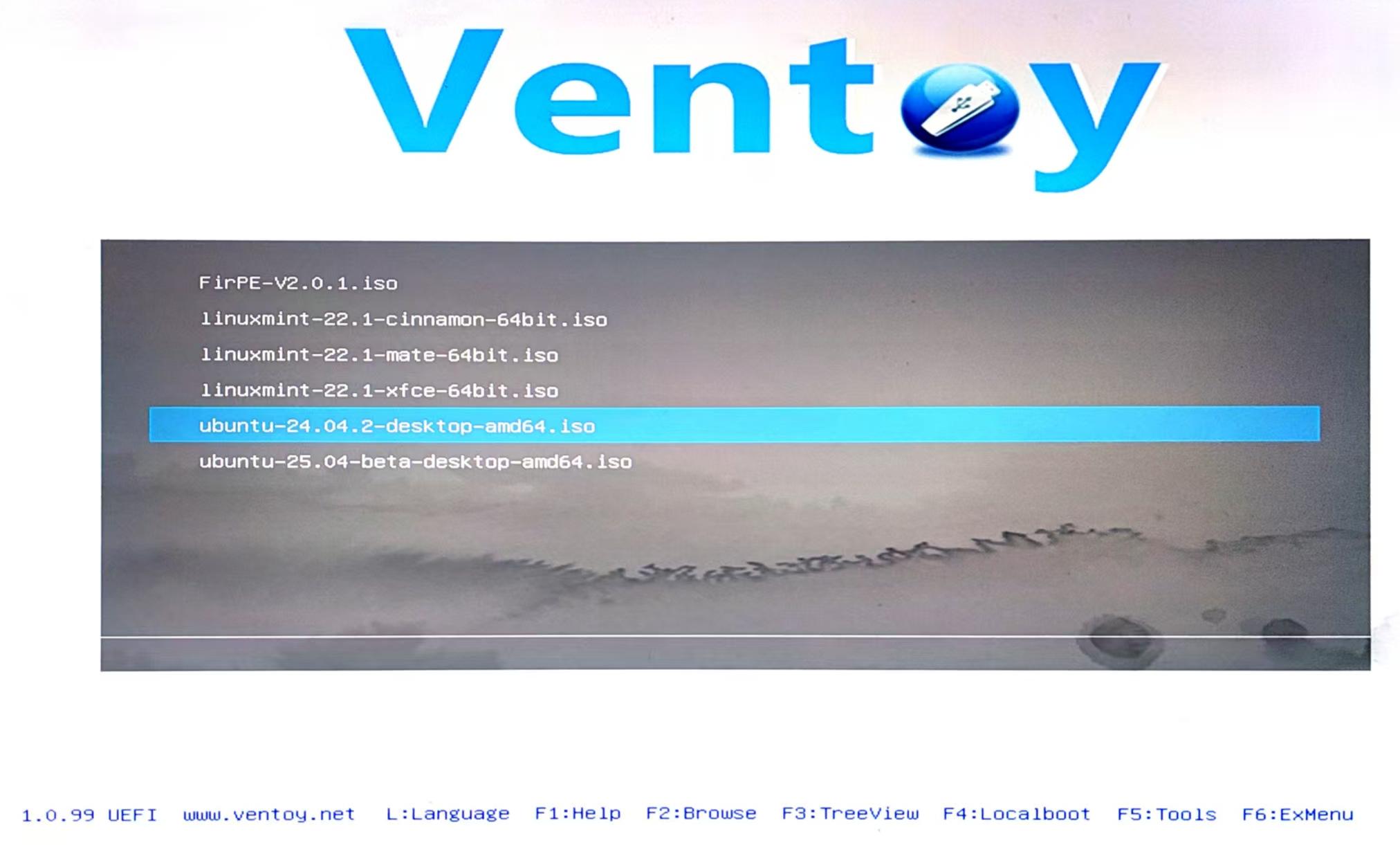
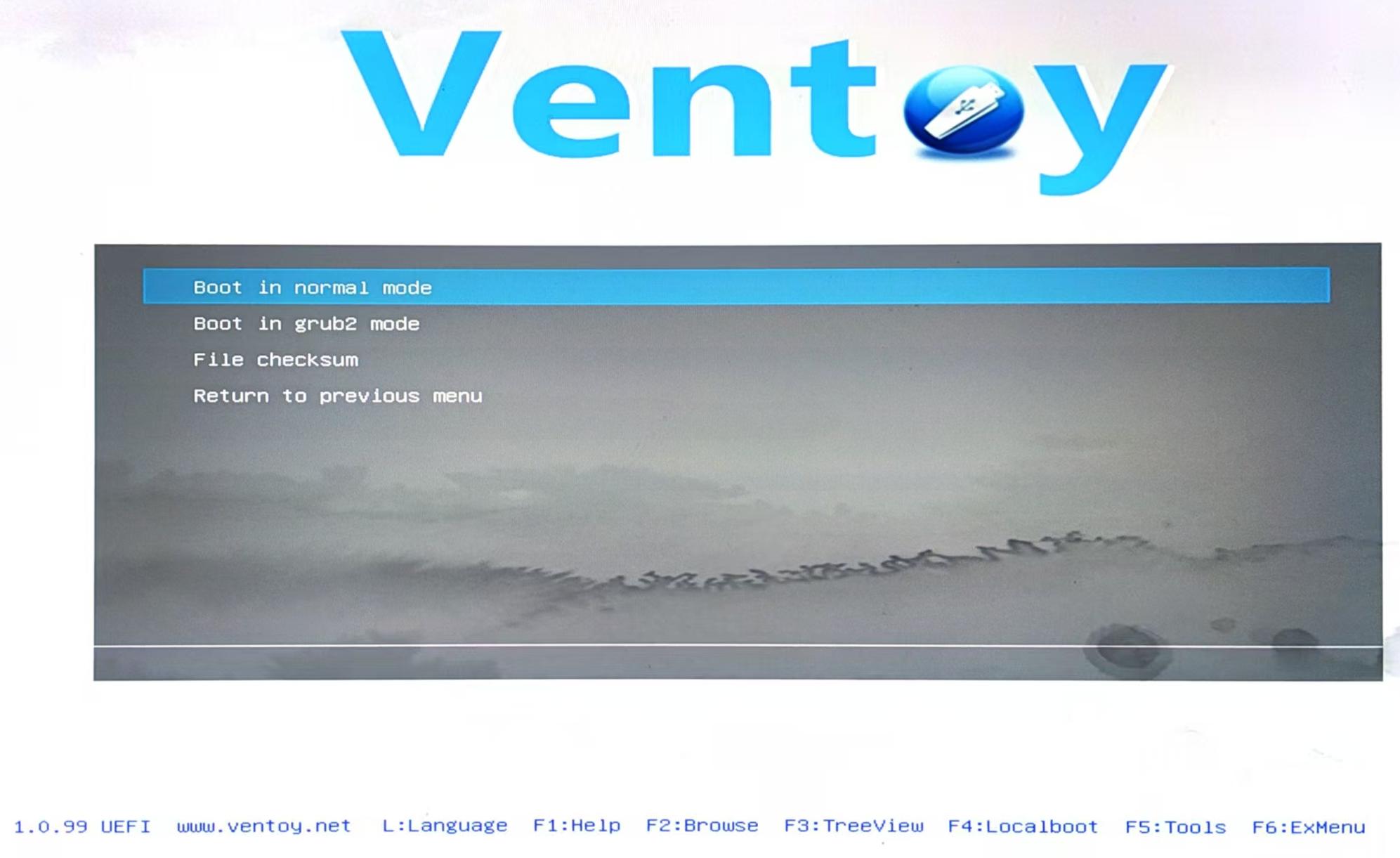
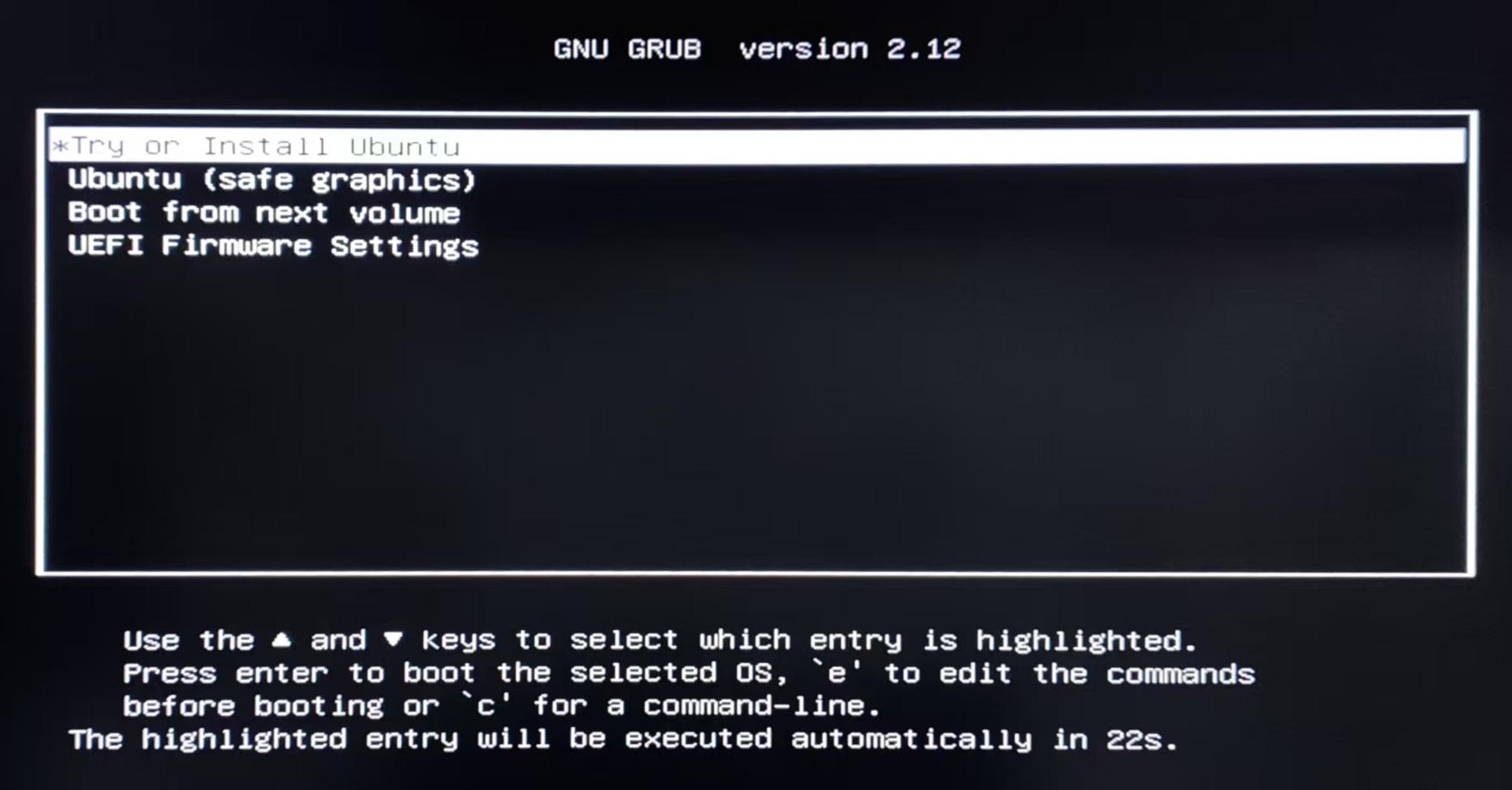
大部分的发行版会弹出一个窗口指导你安装,相当用户友好,只是有一步值得好好讲讲——分区。
分区
大多数的安装界面的分区,有共存、抹掉、手动分区三种方式,如下图所示。以手动分区为例进行说明。手动分区弄明白了,其他两个选项自然懂。
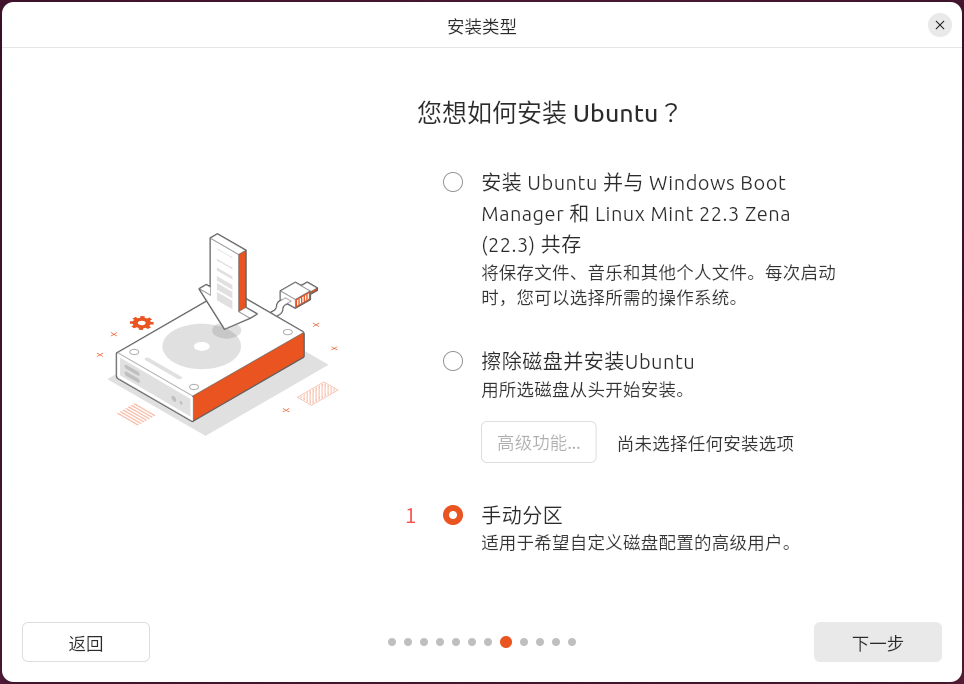
在上图的基础上,点击“下一步”,画面如下。思考待安装的 Ubuntu 占用的总空间,建议不少于50G。 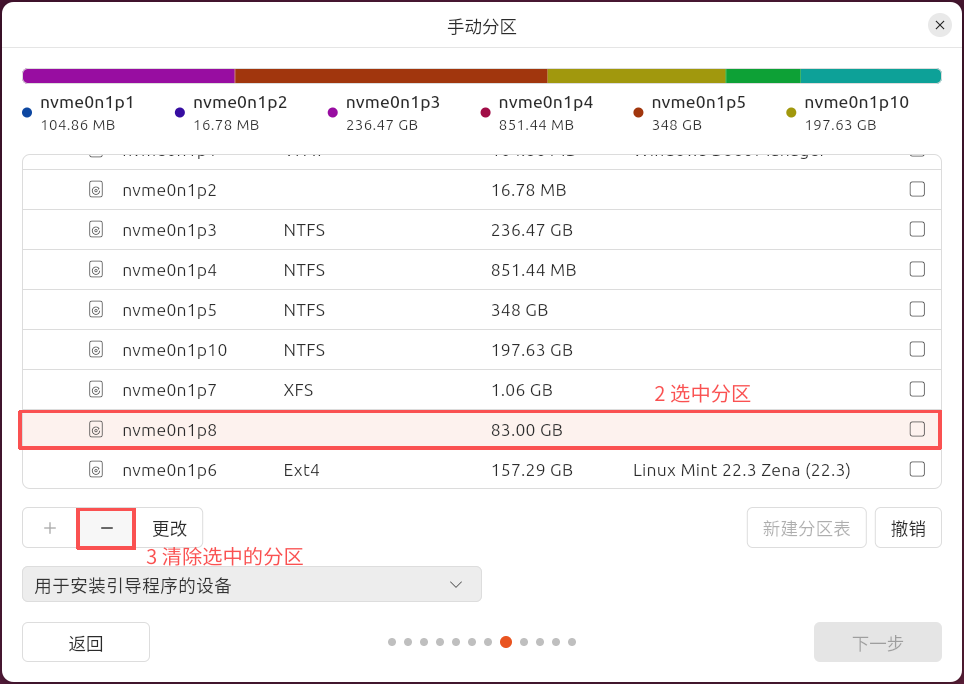
确认信息并安装
仔细检查分区是否正确,并填写用户名、密码、时区等信息,确认完毕后点击“安装”按钮即可,大概等待十几分钟,够喝一杯咖啡了。安装完毕后重启电脑,进入 Ubuntu 系统。
Ubuntu,启动!
必备软件安装
显卡驱动
如果有不能调整屏幕亮度、不能连接无线网络、无声音等问题,很可能是显卡驱动的问题。假设你的显卡是 NVIDIA 的。
参考链接
- 安装参考:https://blog.csdn.net/Sihang_Xie/article/details/127347139
- 官方文档:https://docs.rockylinux.org/10/zh/desktop/display/installing_nvidia_gpu_drivers/
安装步骤
卸载残留的NVIDIA驱动(防止冲突)。如果你之前从来没有安装过NVIDIA驱动,请跳过这一步,以免误删。
bashsudo apt-get purge '^nvidia-.*' sudo apt-get autoremove安装推荐的NVIDIA驱动 网上很多说法是安装
ubuntu-drivers devices输出中推荐的驱动版本,比如推荐590,就是sudo apt install nvidia-driver-590,或者直接sudo ubuntu-drivers autoinstall,即可自动安装推荐的驱动版本,不需要看推荐。两者等效。 这两种方法都我试过,安装了之后重启,不仅没有解决驱动问题,连无线网络都不能用了。所以不要听它的推荐!!! 具体要安装哪个驱动版本,要根据你的显卡型号来定,到 官网 去查吧! 获取显卡型号:bashbinzz@C7VF:~$ lspci | grep -i nvidia 01:00.0 VGA compatible controller: NVIDIA Corporation AD107M [GeForce RTX 4060 Max-Q / Mobile] (rev a1) 01:00.1 Audio device: NVIDIA Corporation Device 22be (rev a1) binzz@C7VF:~$可知,我的显卡型号是
GeForce RTX 4060,在官网上查到支持的驱动版本是580,所以我应该安装580版本的驱动,即sudo apt install nvidia-driver-580。重启系统
bashsudo reboot重启后验证驱动是否激活
bashnvidia-smi如果看到显卡信息就说明装成功了。
中文输入法
有的系统要用 fcitx5,如 Linux Mint:
sudo apt install fcitx5-chinese-addons有的要用 ibus,如 Ubuntu:
sudo apt install ibus ibus-pinying时间同步
sudo apt install ntpdate
sudo ntpdate time.windows.com
sudo apt install util-linux util-linux-extra
sudo hwclock --localtime --systohc