04 多重引导
如果频繁安装和删除多个操作系统,就不得不好好理解多重引导的原理。
在前言说过,电脑启动时,软件控制权首先给BIOS/UEFI,再给在BIOS/UEFI所选择的引导项。
同样是菜单选择的样子,BIOS/UEFI管的是这个: 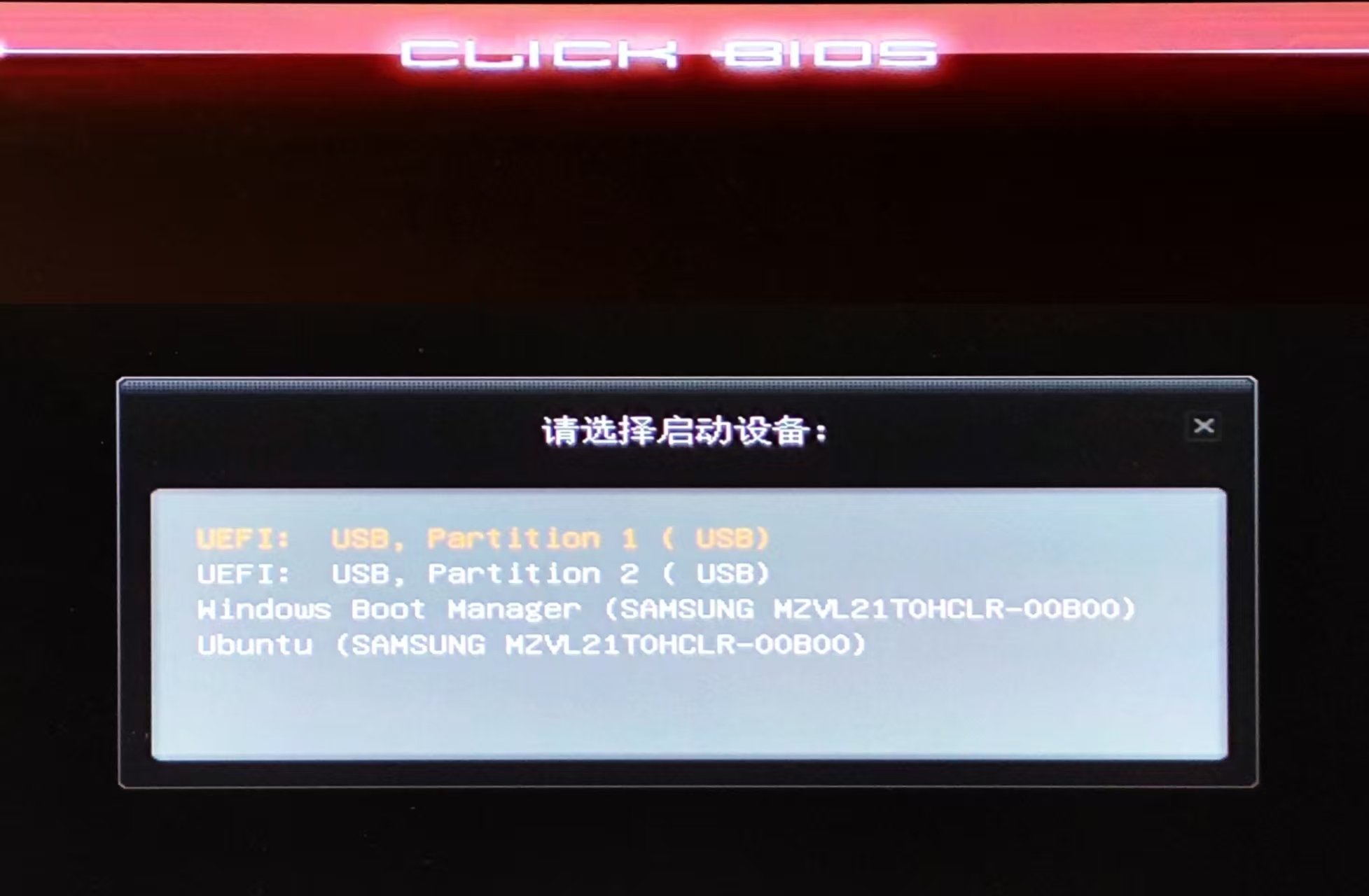 而GRUB管的是这个: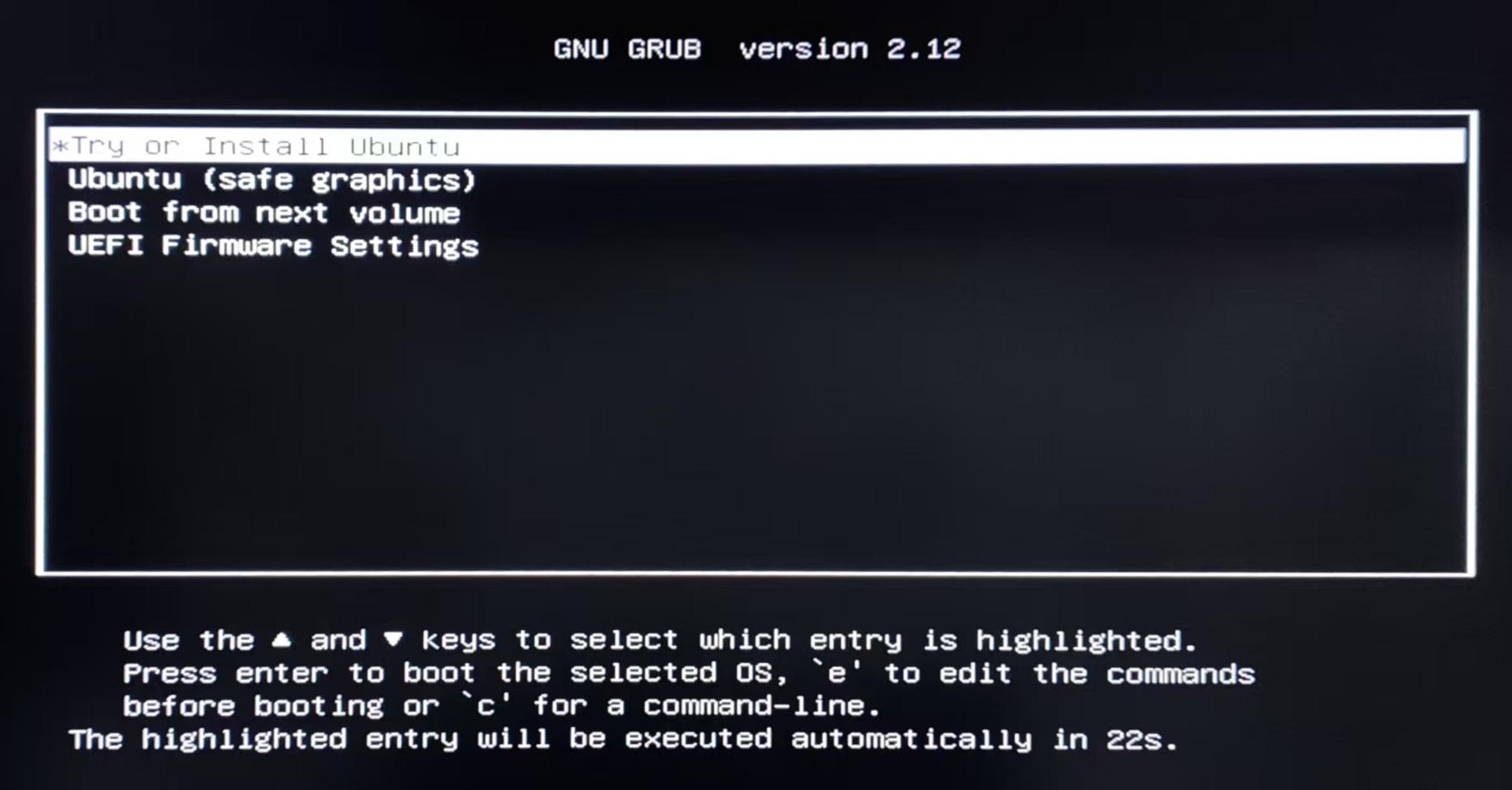
如果引导项对应的系统的启动程序是GRUB,那么该系统的GRUB就会运行。Linux Distributions 的默认启动程序是 GRUB。Windows 的启动程序是 Windows Boot Manager 而非 GRUB。
本文以硬盘的分区表是 GPT,BIOS 的模式为 UEFI 的情况进行说明。UEFI是一种更高级的BIOS。
UEFI
决定 UEFI 引导项的是硬盘的 EFI System Partition(ESP),在 Linux Distribution 中被挂载为 /boot/efi。
binzz@C7VF:~$ lsblk -o NAME,SIZE,TYPE,FSTYPE,MOUNTPOINT,PARTTYPENAME /dev/nvme0n1
NAME           SIZE TYPE FSTYPE MOUNTPOINT                    PARTTYPENAME
nvme0n1      953.9G disk
├─nvme0n1p1    100M part vfat   /boot/efi                     EFI System
├─nvme0n1p2     16M part                                      Microsoft reserved
├─nvme0n1p3  220.2G part ntfs                                 Microsoft basic data
├─nvme0n1p4    812M part ntfs                                 Windows recovery environment
├─nvme0n1p5  323.9G part ntfs                                 Microsoft basic data
├─nvme0n1p6  146.5G part ext4   /                             Linux filesystem
├─nvme0n1p7   78.3G part ext4                                 Linux filesystem
└─nvme0n1p10 184.1G part ntfs   /media/binzz/2CF0A71EF0A6ECF0 Microsoft basic data

binzz@C7VF:~$ sudo tree /boot/efi/ -L 2
/boot/efi/
├── EFI
│   ├── Boot
│   ├── Microsoft   # UEFI的一个引导项
│   └── ubuntu      # UEFI的一个引导项
└── System Volume Information

6 directories, 0 files这样看引导项很麻烦,需要efibootmgr的帮助了!
binzz@C7VF:~$ sudo efibootmgr
BootCurrent: 0002   # 本次进入当前系统所选择的引导项编号
Timeout: 1 seconds  # UEFI显示时间,单位秒
BootOrder: 0003,0002,0000   # 引导项显示顺序
Boot0000* Windows Boot Manager	HD(1,GPT,a5abc4a7-4e4c-417c-a0a6-f394f6d07765,0x800,0x32000)/File(\EFI\Microsoft\Boot\bootmgfw.efi)57494e444f5753000100000088000000780000004200430044004f0042004a004500430054003d007b00390064006500610038003600320063002d0035006300640064002d0034006500370030002d0061006300630031002d006600330032006200330034003400640034003700390035007d00000032000100000010000000040000007fff0400
Boot0002* Ubuntu	HD(1,GPT,a5abc4a7-4e4c-417c-a0a6-f394f6d07765,0x800,0x32000)/File(\EFI\ubuntu\shimx64.efi)
Boot0003* UEFI:  USB, Partition 2	PciRoot(0x0)/Pci(0x8,0x1)/Pci(0x0,0x4)/USB(2,0)/USB(0,0)/HD(2,MBR,0xba7a775e,0xe522000,0x10000)0000424f
修改引导项顺序
sudo efibootmgr -o 0002,0000,0003删除残余引导项
我以前安装了 Rocky Linux,当时它新建了一个引导项叫做 Rocky Linux,编号是 0001,对应了 /boot/efi/EFI/rocky/ 目录。 现在把它删掉了,但它的引导项还有残留,在 UEFI 上还能看到。解决方法为:
sudo efibootmgr -b 0001 -B
sudo rm -rf /boot/efi/EFI/rocky/
激活/禁用引导项
在 UEFI 设置中,不仅可以调节引导项的优先级,还可以激活或禁用引导项 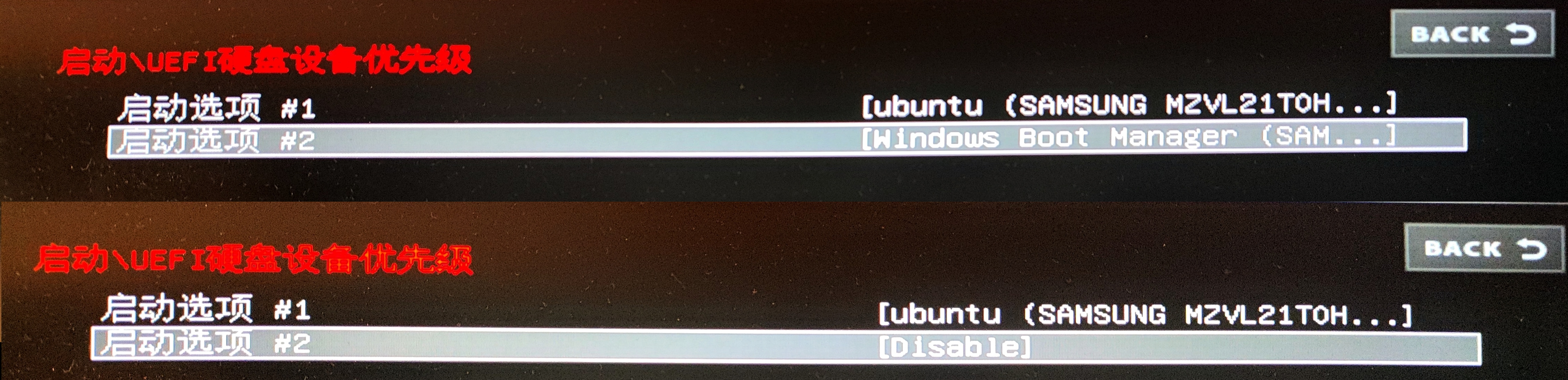 每种型号的电脑的 UEFI 设置界面都不同,但使用
 efibootmgr 命令是通用的。例如,禁用 Windows Boot Manager:
sudo efibootmgr -b 0000 -A激活 Windows Boot Manager:
sudo efibootmgr -b 0000 -a理论上在UEFI界面应该能看到相应的更改,但我没看到,连这些禁用/激活的命令都不能正常运行。
GRUB
GRUB 是 GNU GRand Unified Bootloader 的缩写,是一个用于引导操作系统的软件。GRUB 可以在多个操作系统之间进行选择,也可以作为启动菜单。
GRUB 的配置文件是 /etc/grub.d/ 目录下的脚本文件。每个脚本文件对应一个引导项。GRUB 的配置文件是一个文本文件,使用 Bash 语法。
修复引导项:grub-install 和 update-grub
grub-install:安装引导阶段 (The Installer)
grub-install将 GRUB 的核心执行文件物理地写入磁盘的特定位置,并建立它与 BIOS/UEFI 固件之间的联系。
- 改变了哪些文件/位置?
- 磁盘首部 (MBR/GPT): 在旧式 BIOS 模式下,它会改写磁盘的第一个扇区(MBR)或其后续的保留扇区。
- EFI 系统分区 (ESP): 在 UEFI 模式下,它会将
.efi引导文件复制到/boot/efi/EFI/[distro]/目录下。 - NVRAM: 它会调用
efibootmgr将引导项注册进主板的 CMOS/NVRAM 中,这样你开机按 F12 才能看到启动项。 /boot/grub/: 它会将各种模块(.mod文件,用于支持不同的文件系统)从系统目录复制到这里。
它解决的是 “连 GRUB 界面都看不见” 的问题(例如报错 GRUB Rescue 或直接跳进 BIOS)。它不关心你装了几个系统,它只负责让电脑能运行 GRUB 这个程序。
update-grub:配置生成阶段 (The Configurator)
update-grub本质上是一个脚本,实际上运行的是 grub-mkconfig -o /boot/grub/grub.cfg。它的任务是探测当前电脑里有哪些操作系统,并写成一份“说明书”。
- 改变了哪些文件?
/boot/grub/grub.cfg: 这是它的核心产物。这是一个复杂的脚本文件,决定了你开机看到的那个紫色/黑色菜单里有哪些选项。
- 它是如何工作的?
- 读取
/etc/default/grub中的用户设置(如等待时间TIMEOUT)。 - 扫描
/etc/grub.d/文件夹下的脚本模板。 - 调用
os-prober工具去探测其他分区上的 Windows 或其他 Linux 核心。 - 将以上所有信息汇总,生成最终的
grub.cfg。
- 读取
它解决的是 “能进 GRUB 界面,但菜单里没有我要的系统” 的问题。
总结对比表
| 特性 | grub-install | update-grub |
|---|---|---|
| 主要目的 | 将引导代码写入硬件/EFI分区 | 更新启动菜单内容 |
| 操作对象 | 磁盘扇区、EFI分区、主板NVRAM | /boot/grub/grub.cfg 配置文件 |
| 触发场景 | 更换硬盘、重装系统、引导丢失 | 内核更新、安装了双系统 |
| 执行频率 | 极低(一生可能就几次) | 高(每次更新系统内核后自动触发) |
我该用哪个?
- 如果你开机提示
No bootable device或直接进入了grub rescue>命令行: 你需要grub-install。你需要重新建立引导程序与硬件的连接。 - 如果你能看到 GRUB 菜单,但里面少了刚装的 Windows 或旧的内核: 你只需要
update-grub。引导程序没坏,只是它不知道新的系统在哪里。
小贴士: 在修复模式(chroot)下,通常的顺序是先
grub-install确保程序在位,再update-grub确保菜单正确。
引导权争夺
一台单硬盘(nvme0n1)、单ESP的电脑同时安装了 Linux Mint 和 Ubuntu,其ESP挂载在两个系统的/boot/efi目录下。nvme0n1p6是 Linux Mint 的根分区(挂载点是 /),nvme0n1p7是Ubuntu的根分区,所以两个系统的/boot对应的磁盘分区不同。请问电脑开机,选择引导项 ubuntu 后,运行的到底是 Ubuntu 的 grub 还是 Linux Mint 的 grub?
这就是引导权争夺的问题了。答案是,使用的是最后一次执行 grub-install的那个系统的 GRUB。
我记不住是哪个系统了,可以这样查询:
binzz@C7VF:~$ lsblk -f /dev/nvme0n1
NAME         FSTYPE FSVER LABEL UUID                                 FSAVAIL FSUSE% MOUNTPOINTS
nvme0n1
├─nvme0n1p1  vfat   FAT32       7C91-02B7                              63.4M    34% /boot/efi
├─nvme0n1p2
├─nvme0n1p3  ntfs               603CB3133CB2E2E8
├─nvme0n1p4  ntfs               B4F23614F235DAF6
├─nvme0n1p5  ntfs               8274ABEF74ABE45F
├─nvme0n1p6  ext4   1.0         a2745656-391a-402b-827d-6a54934e77b2   81.5G    38% /
├─nvme0n1p7  ext4   1.0         655aee85-b98f-4812-9064-82647592e2b7
└─nvme0n1p10 ntfs               2CF0A71EF0A6ECF0                      141.1G    23% /media/binzz/2CF0A71EF0A6ECF0
binzz@C7VF:~$ sudo cat /boot/efi/EFI/ubuntu/grub.cfg
search.fs_uuid a2745656-391a-402b-827d-6a54934e77b2 root
set prefix=($root)'/boot/grub'
configfile $prefix/grub.cfg
binzz@C7VF:~$
对照 UUID,发现使用的是 Linux Mint 的 GRUB。
如果想由 Ubuntu 掌管引导,就去 Ubuntu 系统内执行 grub-install /dev/nvme0n1吧!
/boot/目录详解
# 看目录
binzz@C7VF:/boot$ ls -al | egrep "^d" | awk '{print $9}' | egrep -v "^\.{1,2}$"
efi
grub
# 看文件
binzz@C7VF:/boot$ ls -al | egrep "^-" | awk '{print $9}'
config-6.14.0-33-generic
config-6.14.0-36-generic
initrd.img-6.11.0-17-generic
initrd.img-6.14.0-33-generic
initrd.img-6.14.0-36-generic
memtest86+ia32.bin
memtest86+ia32.efi
memtest86+x64.bin
memtest86+x64.efi
System.map-6.14.0-33-generic
System.map-6.14.0-36-generic
vmlinuz-6.14.0-33-generic
vmlinuz-6.14.0-36-generic
binzz@C7VF:/boot$
内核相关文件
vmlinuz 文件
vmlinuz-6.14.0-36-generic- 压缩的 Linux 内核可执行文件vmlinuz-6.14.0-33-generic- 旧版本内核vmlinuz -> vmlinuz-6.14.0-36-generic- 指向当前内核的符号链接vmlinuz.old -> vmlinuz-6.14.0-33-generic- 指向之前内核的符号链接
initrd 文件 (初始 RAM 磁盘)
initrd.img-6.14.0-36-generic- 临时根文件系统,用于启动过程中加载必要的驱动和模块initrd.img-6.14.0-33-generic- 旧版本的 initrdinitrd.img -> initrd.img-6.14.0-36-generic- 当前 initrd 的符号链接initrd.img.old -> initrd.img-6.14.0-33-generic- 之前 initrd 的符号链接
System.map 文件
System.map-6.14.0-36-generic- 内核符号表,包含内核函数和变量的内存地址System.map-6.14.0-33-generic- 旧版本的内核符号表
config 文件
config-6.14.0-36-generic- 内核编译时的配置选项config-6.14.0-33-generic- 旧版本的内核配置
引导加载程序目录
- grub/ 目录
- 包含 GRUB2 引导加载程序的配置文件、主题和模块
grub.cfg是主要的配置文件,由update-grub命令自动生成
- efi/ 目录
- 用于 UEFI 系统启动的 EFI 可执行文件
- 包含 EFI 系统分区相关文件
- grub/ 目录
内存测试工具
- memtest86+ 文件
memtest86+ia32.bin- 32位内存测试工具memtest86+ia32.efi- 32位 UEFI 版本内存测试memtest86+x64.bin- 64位内存测试工具memtest86+x64.efi- 64位 UEFI 版本内存测试- 用于检测计算机内存硬件问题
- memtest86+ 文件
重要说明
- 这个系统安装了多个内核版本(6.14.0-33 和 6.14.0-36),这提供了内核更新失败时的回退选项
- 符号链接(
vmlinuz,vmlinuz.old,initrd.img,initrd.img.old)确保引导加载程序总是使用正确的文件 - 当安装新内核时,旧的
.old链接会自动更新,保留前一个可工作的内核版本
这种结构确保了系统的可靠启动和内核更新的安全性。
efi/
binzz@C7VF:/boot$ tree efi/ -L 3
efi/
├── EFI
│   ├── Boot
│   │   ├── bootx64.efi
│   │   ├── fbx64.efi
│   │   └── mmx64.efi
│   ├── Microsoft
│   │   ├── Boot
│   │   └── Recovery
│   └── ubuntu
│       ├── BOOTX64.CSV
│       ├── grub.cfg
│       ├── grubx64.efi
│       ├── mmx64.efi
│       └── shimx64.efi
└── System Volume Information

8 directories, 8 files
binzz@binzz-Alpha-17-C7VF:/boot$值得讲的是.efi和.cfg文件。
.efi文件bootx64.efi- 引导加载程序的主可执行文件fbx64.efi- 用于启动系统的 fallback 引导加载程序mmx64.efi- 内存测试工具grubx64.efi- GRUB2 引导加载程序的可执行文件shimx64.efi- UEFI 引导加载程序的 shim 版本
.cfg文件grub.cfg- GRUB2 引导加载程序的配置文件
EFI/Microsoft/的结构过于复杂,这里不展开讲。
grub/
binzz@C7VF:/boot$ tree grub/ -L 1
grub/
├── fonts/
├── grub.cfg
├── grubenv
├── locale/
├── unicode.pf2
└── x86_64-efi/

4 directories, 3 files
binzz@C7VF:/boot$fonts/目录- 包含 GRUB2 引导加载程序的字体文件
grub.cfg文件- GRUB2 引导加载程序的配置文件
grubenv文件- 包含 GRUB2 引导加载程序的环境变量
locale/目录- 包含 GRUB2 引导加载程序的本地化文件
unicode.pf2文件- 包含 GRUB2 引导加载程序的 Unicode 字体文件
x86_64-efi/目录- 包含 GRUB2 引导加载程序的 EFI 模块,有许多
.mod文件
- 包含 GRUB2 引导加载程序的 EFI 模块,有许多
我可以修改哪些文件?
如果要对启动项进行修改,可以用其他方式,但绝对不要手动修改/boot里面的任何文件!!! 哪怕是里面的配置文件也不行,例如/boot/grub/grub.cfg,会由update-grub命令自动生成。 ✅ 下面是针对启动项而言,相对安全的修改。
1. GRUB 配置文件
# 可以编辑 GRUB 主配置文件(但建议通过特定方式)
sudo nano /etc/default/grub

# 常用选项
# GRUB_DISABLE_OS_PROBER=false      # 禁用自动探测其他操作系统,默认是true。如果有其他操作系统,建议设置为false
# GRUB_TIMEOUT_STYLE=hidden         # 隐藏启动菜单,直接启动默认项。如果要显示,请设置为menu
# GRUB_BACKGROUND="/path/to/image"  # 启动菜单背景
# GRUB_TIMEOUT=10                   # 启动菜单显示时间
# GRUB_DEFAULT=0                    # 默认启动项索引
# GRUB_CMDLINE_LINUX_DEFAULT=""     # 内核启动参数

# 修改后,运行 sudo update-grub 自动生成 /boot/grub/grub.cfg
2. 更新内核
# 通过包管理器,不要手动替换
sudo apt update && sudo apt upgrade
3. 管理 initrd
# 如果需要重建 initrd,使用官方工具
sudo update-initramfs -u -k all
4. 创建自定义启动项
sudo nano /etc/grub.d/40_custom添加内容示例:
menuentry "My Custom Boot" {
    set root=(hd0,1)
    chainloader +1
}
然后运行:
sudo update-grub5. 清理旧内核文件:
# 使用自动清理工具
sudo apt autoremove --purge

# 或使用专门工具
sudo apt purge linux-image-旧版本号