17 启动器
Linux 的设计哲学是,一切皆文件。在菜单或任务栏、桌面上点开一个应用程序的图标,这个程序就运行了。你有没有想过这个图标实际上是什么呢?没错,就是一个 .desktop 文件,也称启动器(Launcher)。
部分桌面环境的菜单还对应用程序分了类,如下图所示,真的是非常体贴!WPS 还比较“霸道”地设置了自己的专属分类。可是有的分类我并不认同,可以修改吗?这就涉及 .desktop,.directory 和 .menu 文件之间的互动了。
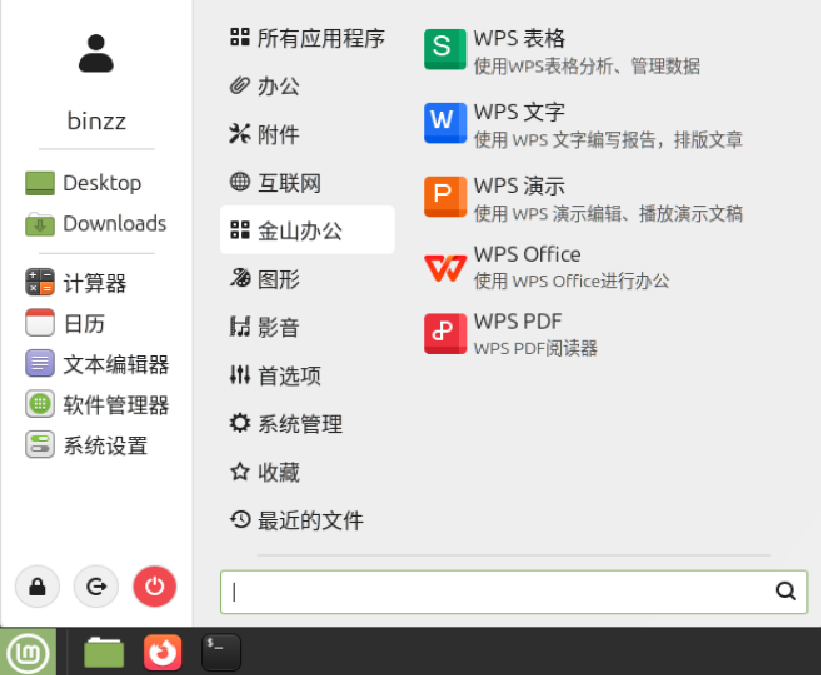
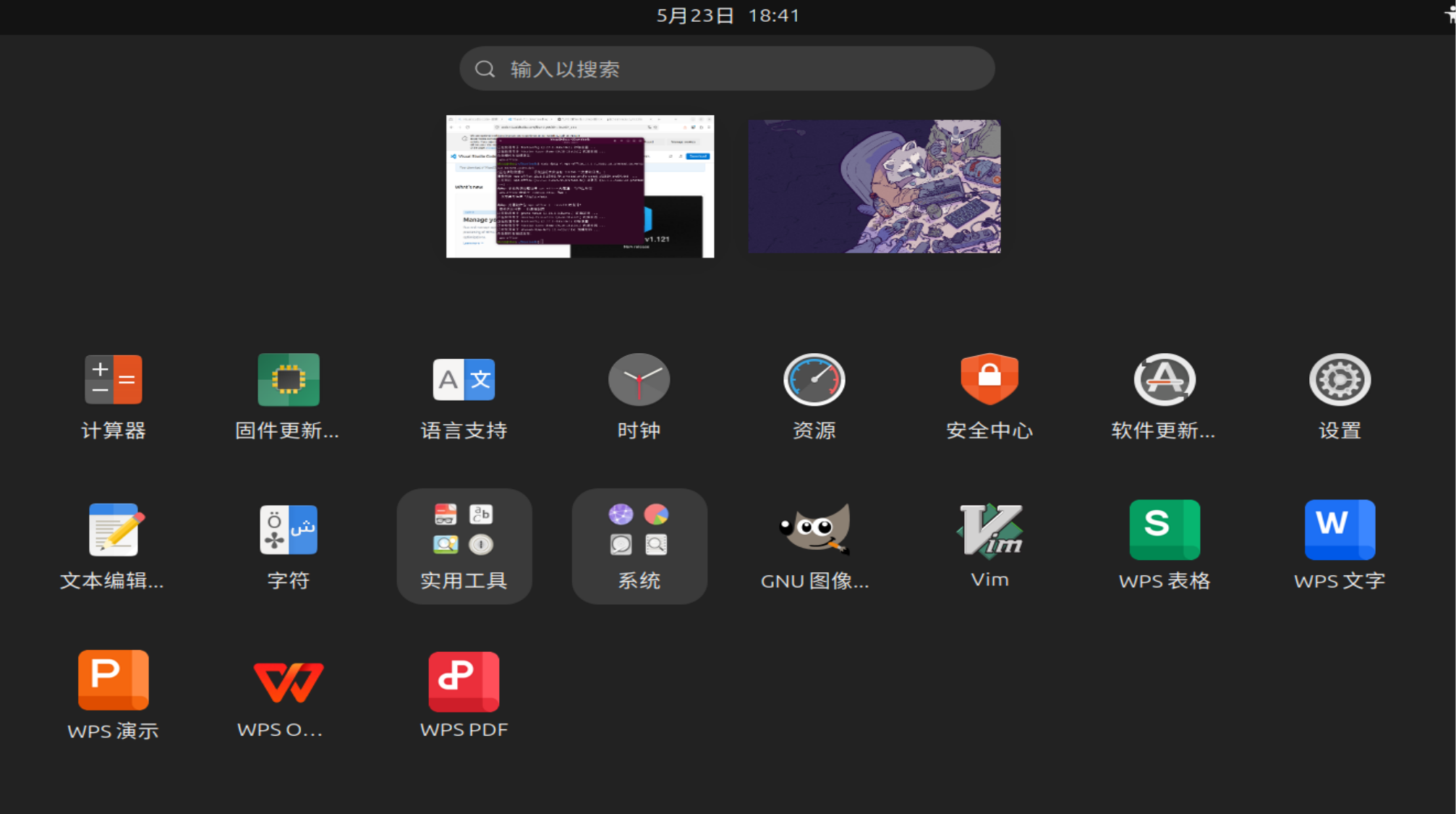
这一切都遵循 FreeDesktop 标准。
为什么要了解启动器
了解这些有什么用呢?原因太多了,除了上面的案例,我还可以举两个例子。
第一个例子是,你可以点开某个应用程序,但不知道运行这个应用程序的命令。有的桌面环境提供了如下图所示的便捷方法。
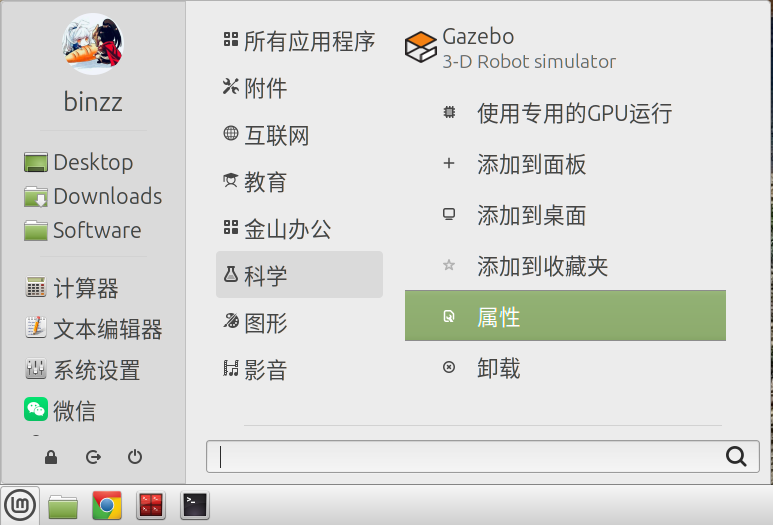
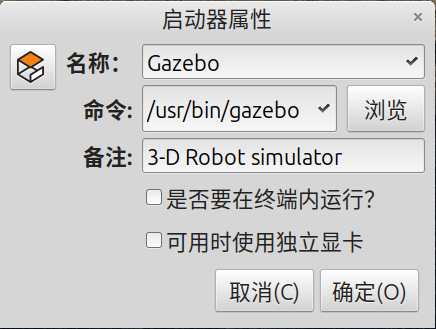
但另一些桌面环境,比如 GNOME,没有提供这一途径,不了解启动器的话,恐怕只能靠英语水平猜测、查找文件来验证了吧!
第二个例子,Geogebra,是一个免安装软件,针对 Linux 平台只提供了 .tar.gz 这样的压缩包,如何不需要进入压缩包目录就能运行 Geogebra,并且点开一个图标也能运行呢?就像是“安装”了一样。本页面将针对这个场景进行探讨。
假设这个压缩包被解压成了 Geogebra 目录,第一个问题不需要启动器就能解决,有如下两种方式:
- 系统级安装bash
sudo mv Geogebra /opt/ sudo ln -s /opt/Geogebra/geogebra /usr/bin/geogebra - 用户级安装bash
sudo mv Geogebra ~/.local/share/
sudo ln -s ~/.local/share/Geogebra/geogebra ~.local/bin/geogebra
第二个问题呢?那就要使用启动器了。
用户级设置会覆盖系统级设置,相当于一个符合用户特定需求的补丁。这一点不仅仅是在启动器的设置,在任何方面的设置都适用。
.desktop
| 系统级路径 | 用户级路径 |
|---|---|
/usr/share/applications/xx.desktop | ~/.local/share/applications/xx.desktop |
[Desktop Entry]
Name=Geogebra Classic 5
Comment=Dynamic Math Software
Comment[zh_CN]=动态数学软件
Exec=geogebra
Icon=geogebra
Type=Application
Categories=Education;
StartupNotify=true
Keywords=Run;
必选字段:
| 字段名 | 说明 | 示例值 |
|---|---|---|
Type | 文件类型,常用值: - Application:应用程序- Link:URL 链接- Directory:文件夹 | Type=Application |
Name | 应用程序名称 | Name=文本编辑器 |
Exec | 启动命令,支持参数占位符。可识别PATH环境变量 | Exec=gedit %F |
Icon | 图标名称或路径。若图标在系统图标主题中,直接填名称(无需扩展名);路径填绝对路径或相对于/usr/share/icons/的路径。 | Icon=gedit 或 Icon=/path/icon.png |
可选字段:
| 字段名 | 说明 | 示例值 |
|---|---|---|
Comment | 简短描述 | Comment=GNOME 文本编辑器 |
Terminal | 是否在终端中运行,true/false(默认 false) | Terminal=false |
Categories | 应用程序分类,决定启动器在哪个菜单,需符合 Freedesktop 规范 | Categories=Utility;TextEditor;Development; |
Keywords | 搜索关键词(空格分隔),提升桌面环境搜索可发现性 | Keywords=text;edit;note; |
NoDisplay | 是否在菜单中隐藏(true 表示仅后台使用,不显示) | NoDisplay=false |
.directory
| 系统级路径 | 用户级路径 |
|---|---|
/usr/share/desktop-directories/xx.directory | ~/.local/share/desktop-directories/xx.directory |
[Desktop Entry]
Name=Education
Name[zh_CN]=教育
Icon=applications-education
Type=Directory
到这里你会觉得奇怪, .desktop 和 .directory 还没有任何关联,我怎么把 Geogebra 放在“教育”下面呢?这就需要 .menu 文件了。
.menu
不仅是 .desktop 和 .directory 之间的桥梁,还可以设置每个 .desktop 和 .directory 的显示与否,是靠匹配模式实现的。
| 系统级路径 | 用户级路径 |
|---|---|
/etc/xdg/menus/xx.menu | ~/.config/menus/xx.menu |
<Menu>
  <Name>Education</Name>
  <Directory>cinnamon-education.directory</Directory>
  <Include>
    <Category>Education</Category>
  </Include>
</Menu><Directory>指定用哪个.directory文件来显示这个菜单项(提供名称、图标等展示信息)<Include>指定哪些.desktop会被归入这个.menu。<Category>Education</Category>匹配Categories为Education的启动器。还可以通过<FileName>指定特定的启动器,用<And>、<Not>等逻辑运算。与<Include>同级、作用相反的键是<Exclude>。