07 Bash 与终端
壳程序(Shell)及其分类
Shell 是一个用 C 语言编写的程序,是用户使用 Linux 的桥梁,用户通过 Shell 访问操作系统内核的服务。打开终端时,会自动启动一个 Shell。
Shell 既是一种命令语言,又是一种程序设计语言。说它是命令语言,因为在它上面可以执行命令,实现对Linux的操作;说它是程序设计语言,因为它对应一种脚本语言,叫做 Shell Script。业内通常说的 Shell 是指 Shell Script,而不是Shell本身。
Shell 的分类如下:
- longin shell:用户进入时需要登录的Shell。例如按下 Ctrl + Shift + Fx 键,会进入ttyx,首先就需要用户输入用户名和密码。(Ubuntu中x的取值范围是3-6,x取1时是锁屏界面,取2时是Ubuntu的图形界面)
- non-login shell:用户进入时不需要登录的Shell。
interactive non-login shell:交互式的 non-login shell。例如按下 Ctrl + Alt + T 键弹出的终端窗口。non-interactive non-login shell:非交互式的non-login shell。例如执行一个Shell脚本(.sh文件)。
在 Linux 中,默认的 Shell 是 bash。还可以使用其他 Shell,例如 zsh、fish 等,甚至是微软出品的 PowerShell,可以参考官网或通过包管理器安装。
常用快捷键
| 快捷键 | 功能 |
|---|---|
| Ctrl + Alt + T(要看桌面环境) | 打开终端 |
| Ctrl + Shift + T(要看终端程序) | 新建终端标签页 |
| Ctrl + F 或 ⟶ | 光标向右移动一个字符 |
| Ctrl + B 或 ⟵ | 光标向左移动一个字符 |
| Ctrl + A 或 Home | 光标移动到行首 |
| Ctrl + E 或 End | 光标移动到行尾 |
| Ctrl + U | 删除光标左侧的所有字符 |
| Ctrl + K | 删除光标右侧的所有字符 |
| Ctrl + Y | 粘贴刚刚删除的内容 |
| Ctrl + L | 清屏,但还会找到前面命令的输出,要与clear区分开 |
| Ctrl + C | 终止当前命令 |
| Ctrl + Z | 将当前命令放入后台 |
| Ctrl + D | 退出当前终端 |
| Ctrl + R | 搜索历史命令 |
| Ctrl + S | 暂停在终端显示内容。有时在终端显示不出输入内容的原因,可能是误触了这个快捷键。按Ctrl + Q恢复显示。 |
| Ctrl + Q | 恢复在终端显示内容。 |
| Alt + F | 光标向右移动一个单词 |
| Alt + B | 光标向左移动一个单词 |
| Alt + D | 删除光标右侧的一个单词 |
| Alt + Backspace | 删除光标左侧的一个单词 |
| Ctrl + W | 删除光标左侧的一个单词 |
| Alt + . | 重复上一个命令 |
| Alt + / | 执行不带颜色的 ls -a 命令 |
| Alt + 1-9 | 切换到第1-9个终端标签页 |
| Shift + PageUp | 向上滚动一页 |
| Shift + PageDown | 向下滚动一页 |
| Shift + Home | 移动光标到行首 |
| Shift + End | 移动光标到行尾 |
命令补全功能
u0_a278@localhost:~$ ssh-keygen -t  # 按Tab补全,理应出现ed25519之类
.bash_history     .config/          .local/           .suroot/          .viminfo          storage/
.bashrc           .gitconfig        .python_history   .termux/          hello.sh
.cache/           .lesshst          .ssh/             .termux_authinfo  learngit/
u0_a278@localhost:~$	# 这说明 Termux 没有足够的补全功能,如何解决?
需安装 bash-completion,然后在 ~/.bashrc 中添加以下内容:
# 加载 bash 补全
if [ -f $PREFIX/share/bash-completion/bash_completion ]; then
    . $PREFIX/share/bash-completion/bash_completion
fi
最后 source ~/.bashrc 即可。
终端复用 Tmux
参考教程:https://www.runoob.com/linux/linux-comm-tmux.html
sudo apt install tmux大致是像这样,拆分窗口: 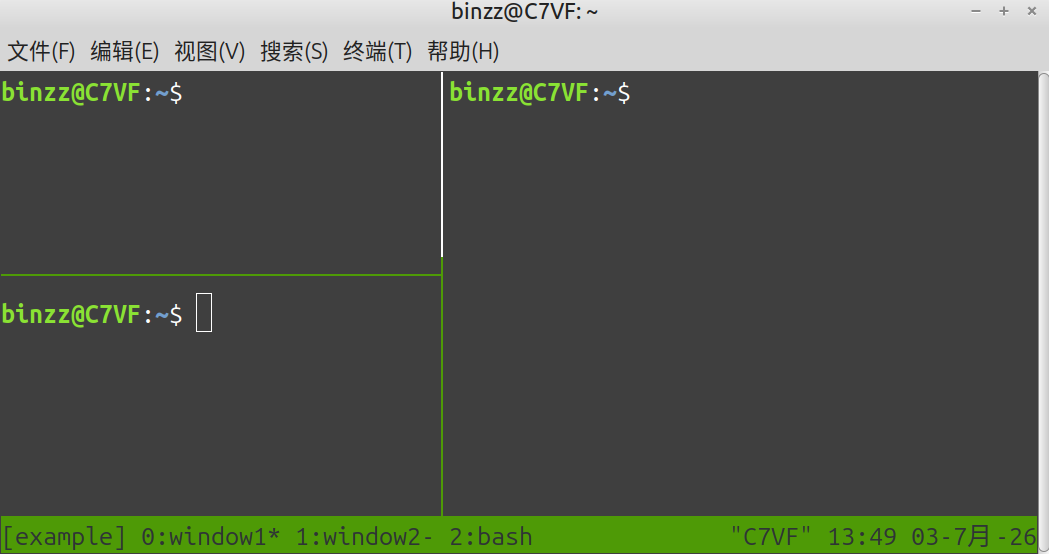
又远非拆分窗口(不然和 terminator 有什么区别呢),还可以保存会话记录呢!仅凭 tmux 自身的功能,保存会话的前提是不重启系统。不过安装适当的插件,即使是重启系统,也可以恢复会话,这就是 tmux 的强大之处!
tmux 的三要素是,会话(Session)、窗口(Window)、面板(Panel)的概念。
从图中可以看出,当前会话叫做 example,有三个窗口分别叫 window1、window2、bash,目前第 0 个窗口 window1(右边有个星号),上一次所在窗口为 window2(右边有个减号)。window1被拆分成了图中的三块。
tmux 的每个指令都有一个前缀键,默认是 Ctrl + b(^b),然后再输入命令键。
进入 tmux 会话
# 查看所有会话
tmux ls
# 进入某一个会话
tmux attach -t <会话名>
# 进入最近的会话
tmux attach
# 创建新会话
tmux new-session -s <会话名>
# 如果这个会话只是临时性的,不需要保存,懒得起名字,则这样创建会话
tmux
在 tmux 会话中
^b c                 # 创建新窗口
^b %                 # 水平拆分面板
^b "                 # 垂直拆分面板

^b <arrow>           # 切换面板
^b n                 # 切换到下一个窗口
^b p                 # 切换到上一个窗口
^b <num>             # 切换到第<num>个窗口
^b s                 # 切换会话,会提示你选择

^b [ 上下箭头或 PageUp/PageDown   # 翻页,按q或Esc退出翻页模式

^b space             # 切换面板布局
^b z                 # 最大化/恢复当前面板

^b $ <新会话名>      # 重命名当前会话
^b , <新窗口名>      # 重命名当前窗口

^b x                 # 关闭当前面板
^b &                 # 关闭当前窗口
^b d                 # 退出当前会话,保存会话记录
^d                   # 退出当前会话,不保存会话记录(杀死会话)
启动机制
| 类型 | 启动机制 |
|---|---|
| login shell | 读取 /etc/profile 和 ~/.bash_profile(或 .bash_login、.profile)。 依次查找有没有这些文件,只要有其中一个就执行这个,其他的都不看了。 |
| interactive non-login shell | 执行 ~/.bashrc |
| non-interactive non-login shell | 不读取 ~/.bashrc,也不读取 login 配置。环境继承自父进程的环境变量。 |
这些文件都可以修改,改变 Bash 的行为。
环境变量
系统全局生效的环境变量:/etc/environment
binzz@C7VF:~$ cat /etc/environment
PATH="/usr/local/sbin:/usr/local/bin:/usr/sbin:/usr/bin:/sbin:/bin:/usr/games:/usr/local/games"
binzz@C7VF:~$
提示词
PS1
binzz@C7VF:~$ echo $PS1
\[\e]0;\u@\h: \w\a\]${debian_chroot:+($debian_chroot)}\[\033[01;32m\]\u@\h\[\033[00m\]:\[\033[01;34m\]\w\[\033[00m\]\$
binzz@C7VF:~$解析一下当前的PS1。另外可以执行man bash,查找PS1,阅读相关说明。 可参考:https://cn.linux-console.net/?p=15675
窗口标题
\[\e]0;\u@\h: \w\a\]\[和\]分别代表非打印字符的开始和结束。非打印字符不会显示在终端,而是用于控制终端的行为。参见颜色字体控制一节。现讨论两者之间的部分:
\e]0;\u@\h: \w\a\e:一个ESC字符,是任意ANSI转义序列的开头。]:开始一个 OSC(Operating System Command)序列(是ANSI序列的一种)。其后的数字代表序列的参数。0;:代表设置窗口标题。\u:用户名。在这里是 binzz。@:就是一个普通的字符,@本身。\h:主机名。在这里是 binzz-Alpha-17-C7VF。::就是一个普通的字符,:本身。\w:当前工作目录的绝对路径。\a:响铃字符。
综上,窗口标题显示为: 
${debian_chroot:+($debian_chroot)}:如果debian_chroot变量存在且不为空,则该式的值为debian_chroot的值,否则该式的值为空。
颜色、字体控制
一般格式为:
\[\033[文字样式;前景色;背景色m\]属于ANSI序列的选择图形再现(SGR)。在本例中,\[\033[01;32m\]代表加粗绿色文字,\[\033[00m\]代表恢复默认样式(透明背景、没有任何特殊样式的白色文字),\[\033[01;34m\]代表加粗蓝色文字,使得本例的提示文字显示为: 
文字样式
| 文字样式 | 数值 | 文字样式 | 数值 |
|---|---|---|---|
| 普通 | 0 | 反显 | 7 |
| 加粗 | 1 | 清除所有样式 | 0 |
| 下划线 | 4 |
前景色(文字颜色)
| 颜色 | 数值 | 颜色 | 数值 |
|---|---|---|---|
| 黑 | 30 | 蓝 | 34 |
| 红 | 31 | 品红 | 35 |
| 绿 | 32 | 青(青绿) | 36 |
| 黄 | 33 | 白 | 37 |
背景色
数值在前景色表格的基础上+10。
PS2
PS2是多行命令的提示词,一般为>。
binzz@C7VF:~$ echo $PS2
>
binzz@C7VF:~$ cd \
> \
> 桌面
binzz@C7VF:~/桌面$ PS2=">** "
binzz@C7VF:~$ cd \
>** \
>**
binzz@C7VF:~$
输入输出重定向
将输出重定向到剪贴板
使用 xclip 工具,需要安装,仅支持 Shell 环境。 例如:
echo "hello world" | xclip -selection c查看剪贴板内容:
xclip -o字符串处理
cut
# 我想提取文件名吖
binzz@MSI713:/$ ll | head -n5
total 1492
drwxr-xr-x  22 root root    4096  7月  6 10:27 ./
drwxr-xr-x  22 root root    4096  7月  6 10:27 ../
lrwxrwxrwx   1 root root       7  4月 22  2024 bin -> usr/bin/
drwxr-xr-x   2 root root    4096  2月 26  2024 bin.usr-is-merged/
空格数    01234    012  012345  0123 0120123  012

# 文件名在第九列,用cut来try一try
binzz@MSI713:/$ ll | head -n5 | cut -d " " -f9
# 空行
4096 # 来自第二行
4096 # 来自第三行
# 空行
# 空行纳尼?为什么没有文件名?这是因为cut的分隔符只取一个,所以各行的-f<num>如下:
| 行号 | -f2 | -f3 | -f4 |
|---|---|---|---|
| 1 | 1492 | ||
| 2、3 | 22 | root | |
| 4 | 1 | ||
| 5 | 2 |
单元格为空的说明是空字符。cut只适合分隔符长度(在这里是每列间的空格数)一致(最好都是1)的情况。
date
案例一:根据天数计算日期
用户的密码存放在/etc/shadow文件中,每个字段由:分隔,第三个字段是更动密码的日期距离 1970-01-01 的天数。下面通过date命令来计算binzz更改密码的日期。
# 获取天数
binzz@VirtualBox:~$ sudo cat /etc/shadow | grep binzz
binzz:<密码的密文,一长串,省略>:20106:0:99999:7::: # 就是20106啦

# 计算日期
binzz@VirtualBox:~$ date --date="@$((20106*24*3600))" +%F
2025-01-18对应date的帮助信息为:
%F	完整日期格式,等价于 %Y-%m-%d

将 epoch(1970-01-01 UTC)以来的秒数转换为日期
  $ date --date='@2147483647'
案例二:我的人生走过了多少天
# 计算天数
binzz@VirtualBox:~$ echo $(( ( $(date +%s) - $(date +%s --date='2004-2-15') ) / (24*3600) ))
7837

# 如果你知道你出生时是几点钟,结果会更精确哟!
binzz@VirtualBox:~$ echo $(( ( $(date +%s) - $(date +%s --date='2004-2-15 15:30') ) / (24*3600) ))
7836
binzz@VirtualBox:~$ date
2025年 07月 31日 星期四 10:58:12 CST

# 只说日期,但不说时分秒的,认为是00:00:00
binzz@VirtualBox:~$ date +'%F %X' --date='1970-1-1'
1970-01-01 00时00分00秒
binzz@VirtualBox:~$
朱自清《匆匆》里说,他的人生度过了八千多天。那么我的人生过了整整8000天的日子是哪一天呢?
binzz@VirtualBox:~$ date +%F --date="@$(( $(date +%s --date='20040215') + 8000*24*3600  ))"
2026-01-10
binzz@VirtualBox:~$【易错题】抛开生日这个话题,问某天距1970-01-01有多少天?
# 以2005-8-6为例
binzz@VirtualBox:~$ echo $(( $(date +%s --date='2005-8-6')/(24*3600) )) # ❌多么美丽的错误
13000 # 嗯,真的很美丽
binzz@VirtualBox:~$ echo $(( $(date +%s --date='2005-8-6')/(24*3600)+1 )) # ✅正解
13001
binzz@VirtualBox:~$
为什么第一个看似正确的答案是不对的呢?因为时间戳是相对于 1970-01-01早上八点的,而--date='2005-7-31' 其实是 2005-7-31 00:00:00,$(( )) 这样的bash运算只支持整数。如果你要知道 1970-01-02是多少天,还用第一句,得到的结果是0,显然不对,应该是1天,所以要像第二句一样加1。
案例三:探寻古老的日期
# 尝试1970年之前的日期
binzz@C7VF:~$ echo 度过了$(( ( $(date +%s) - $(date -d '19640215' +%s) ) / (24*3600) ))天
度过了22623天
binzz@C7VF:~$ cal 2 1964
      二月 1964
日 一 二 三 四 五 六
                   1
 2  3  4  5  6  7  8
 9 10 11 12 13 14 15
16 17 18 19 20 21 22
23 24 25 26 27 28 29

# 尝试更古老的月
binzz@C7VF:~$ cal 2 164
       二月 164
日 一 二 三 四 五 六
       1  2  3  4  5
 6  7  8  9 10 11 12
13 14 15 16 17 18 19
20 21 22 23 24 25 26
27 28 29

# 164年的时间戳只比1964年多2位!!!怪不得连164年都可以算!
binzz@C7VF:~$ date -d '19640215' +%s
-185529600
binzz@C7VF:~$ date -d '01640215' +%s
-56988000343

# 公元前怎么办?
binzz@C7VF:~$ cal 2 -164
cal: 无效的选项 -- 6
Usage: cal [general options] [-jy] [[month] year]
       cal [general options] [-j] [-m month] [year]
       ncal -C [general options] [-jy] [[month] year]
       ncal -C [general options] [-j] [-m month] [year]
       ncal [general options] [-bhJjpwySM] [-H yyyy-mm-dd] [-s country_code] [-W number of days] [[month] year]
       ncal [general options] [-Jeo] [year]
General options: [-31] [-A months] [-B months] [-d yyyy-mm]

# 这个月怎么没有3到13号???
# 因为这个时候英国将儒略历改用为格里高利历了,以纠正误差。
binzz@C7VF:~$ cal 9 1752
      九月 1752
日 一 二 三 四 五 六
       1  2 14 15 16
17 18 19 20 21 22 23
24 25 26 27 28 29 30


binzz@C7VF:~$
join
# 1. 显示文件内容
binzz@C7VF:~$ sudo head -n 3 /etc/passwd /etc/shadow
==> /etc/passwd <==
root:x:0:0:root:/root:/bin/bash
daemon:x:1:1:daemon:/usr/sbin:/usr/sbin/nologin
bin:x:2:2:bin:/bin:/usr/sbin/nologin

==> /etc/shadow <==
root:*:20134:0:99999:7:::
daemon:*:20134:0:99999:7:::
bin:*:20134:0:99999:7:::

# 2. 按书上来的
binzz@C7VF:~$ join /etc/passwd /etc/group -t ":" -1 4 -2 3 | head -n 3
join: 0:root:x:0:root:/root:/bin/bash:root:x:
/etc/passwd:6: 未排序:games:x:5:60:games:/usr/games:/usr/sbin/nologin1:daemon:x:1:daemon:/usr/sbin:/usr/sbin/nologin:daemon:x:

2:bin:x:2:bin:/bin:/usr/sbin/nologin:bin:x:

# 3. 为什么不对
binzz@C7VF:~$ join $(head -n 3 /etc/passwd) $(head -n 3 /etc/group) -t ":" -1 4 -2 3
join: 多余的操作对象 'bin:x:2:2:bin:/bin:/usr/sbin/nologin'
请尝试执行 "join --help" 来获取更多信息。

# 4. 达到了书上的目的
binzz@C7VF:~$ join <(head -n 3 /etc/passwd) <(head -n 3 /etc/group) -t ":" -1 4 -2 3
0:root:x:0:root:/root:/bin/bash:root:x:
1:daemon:x:1:daemon:/usr/sbin:/usr/sbin/nologin:daemon:x:
2:bin:x:2:bin:/bin:/usr/sbin/nologin:bin:x:
3.和4.区别在于 参数传递的方式,这涉及到 Shell 的 命令替换 ($()) 和 进程替换 (<()) 的不同行为:
3.为什么失败?
$(head -n 3 /etc/passwd) 会执行命令替换,将 head -n 3 /etc/passwd 的输出作为 字符串 直接替换到命令中。导致 join 看到的参数是:
join "root:x:0:0:root:/root:/bin/bash" "daemon:x:1:1:daemon:/usr/sbin:/usr/sbin/nologin" "bin:x:2:2:bin:/bin:/usr/sbin/nologin" ... -t ":" -1 4 -2 3这显然不符合 join 的语法,因为 join 需要的是 文件名,而不是直接的文件内容。
join: 多余的操作对象 'bin:x:2:2:bin:/bin:/usr/sbin/nologin'这个错误表示 join 把 bin:x:2:2:bin:/bin:/usr/sbin/nologin(/etc/passwd 的第三行)当作了一个额外的参数,而不是文件名。
4.为什么成功?
<(head -n 3 /etc/passwd) 是 进程替换,它会:
- 创建一个 临时命名管道(FIFO) 或 临时文件(取决于 Shell 实现)。
- 把
head -n 3 /etc/passwd的输出写入这个临时文件。 - 把临时文件的 路径(如
/dev/fd/63)传递给join。
因此,join 实际看到的是:
join /dev/fd/63 /dev/fd/64 -t ":" -1 4 -2 3这样 join 就能正确读取文件内容,而不是把内容当作参数。
关键区别&总结
| 方式 | 行为 | 适用场景 |
|---|---|---|
$(command)(命令替换) | 直接替换为 字符串 | 适用于需要 文本内容 的场景(如 echo $(date)) |
<(command)(进程替换) | 替换为 临时文件路径 | 适用于需要 文件名 的场景(如 join、diff、paste) |
sed
替换操作中匹配模式或替换文本含“/”的情况
's/<匹配模式>/<替换文本>/g'
# 以${PATH}为例,去掉最后一项 :/usr/local/games/
binzz@C7VF:~$ echo ${PATH}
/opt/ros/noetic/bin:/home/binzz/.local/bin:/usr/local/sbin:/usr/local/bin:/usr/sbin:/usr/bin:/sbin:/bin:/usr/games:/usr/local/games

# 错误,因为待替换文本的匹配模式含预定的分隔符/
binzz@C7VF:~$ echo $PATH | sed 's/:/usr/local/games//g'  <== 错误
sed: -e 表达式 #1, 字符 9: “s”的未知选项↵

# 在上一步的基础上用\转义
binzz@C7VF:~$ echo $PATH | sed 's/:\/usr\/local\/games//g'   <== 转义
/opt/ros/noetic/bin:/home/binzz/.local/bin:/usr/local/sbin:/usr/local/bin:/usr/sbin:/usr/bin:/sbin:/bin:/usr/games

# 一个个转义真麻烦。看到了吗?可以将分隔符由/切换为#
binzz@C7VF:~$ echo $PATH | sed 's#:/usr/local/games##g'  <== 切换分隔符
/opt/ros/noetic/bin:/home/binzz/.local/bin:/usr/local/sbin:/usr/local/bin:/usr/sbin:/usr/bin:/sbin:/bin:/usr/games
binzz@C7VF:~$

# 尤其是用带/的变量表示匹配模式时,更需要将分隔符切换为#。下面的示例是在提取相对路径。
binzz@C7VF:~$ cd Desktop/test
binzz@C7VF:~/Desktop/test$ pwd | sed "s/${HOME}//g"  <== 错误
sed: -e 表达式 #1, 字符 9: “s”的未知选项↵
binzz@C7VF:~/Desktop/test$ pwd | sed "s#${HOME}##g"  <== 正确
/Desktop/test
binzz@C7VF:~/Desktop/test$
联想到Shell自身的变量替换操作
想起不用sed,用Shell自身的变量替换操作也可以,比如:
binzz@C7VF:~$ echo ${PATH//:/usr/local/games/}
/opt/ros/noetic/binusr/local/games//home/binzz/.local/binusr/local/games//usr/local/sbinusr/local/games//usr/local/binusr/local/games//usr/sbinusr/local/games//usr/binusr/local/games//sbinusr/local/games//binusr/local/games//usr/gamesusr/local/games//usr/local/games <== 替换:为一长串,不是我们想要的

binzz@C7VF:~$ echo ${PATH//:\/usr\/local\/games/} <== 转义/,OK的
/opt/ros/noetic/bin:/home/binzz/.local/bin:/usr/local/sbin:/usr/local/bin:/usr/sbin:/usr/bin:/sbin:/bin:/usr/games
binzz@C7VF:~/Desktop/test$ echo ${PATH##:/usr/local/games#}

/opt/ros/noetic/bin:/home/binzz/.local/bin:/usr/local/sbin:/usr/local/bin:/usr/sbin:/usr/bin:/sbin:/bin:/usr/games:/usr/local/games <== 换分隔符,无效
binzz@C7VF:~/Desktop/test$为什么用Shell自身的变量替换操作不能将分隔符换为#?因为这会被识别为${<varname>##<pattern>},从左侧删掉符合<pattern>的最长的内容。
总结
- sed 的替换操作可以更换分隔符(默认
/,也可以用#),但要考虑转义。 - Shell 的变量替换语法不能换分隔符,用的是固定语法结构,不支持
#换/。