02 其他发行版或形式的安装
流程和前言中提到的安装 Ubuntu 相似,故本文只讲与在电脑上安装Ubuntu的区别。
安装 Rocky Linux 10.1
界面设计得有点奇怪。参考 https://linux.vbird.org/linux_server/rocky9/0120cloudandvm.php 的 1.1.3 节。
分区
在 Ubuntu 的基础上,需要另外建一个大约 1GB 的分区,挂载在 /boot 上,否则报错:“/boot 文件系统的类型不能为 lvmlv”。
挂载了/boot,还需要挂载/boot/efi吗?上面的参考网站提到了,要!因为是 UEFI 环境。参考图片:
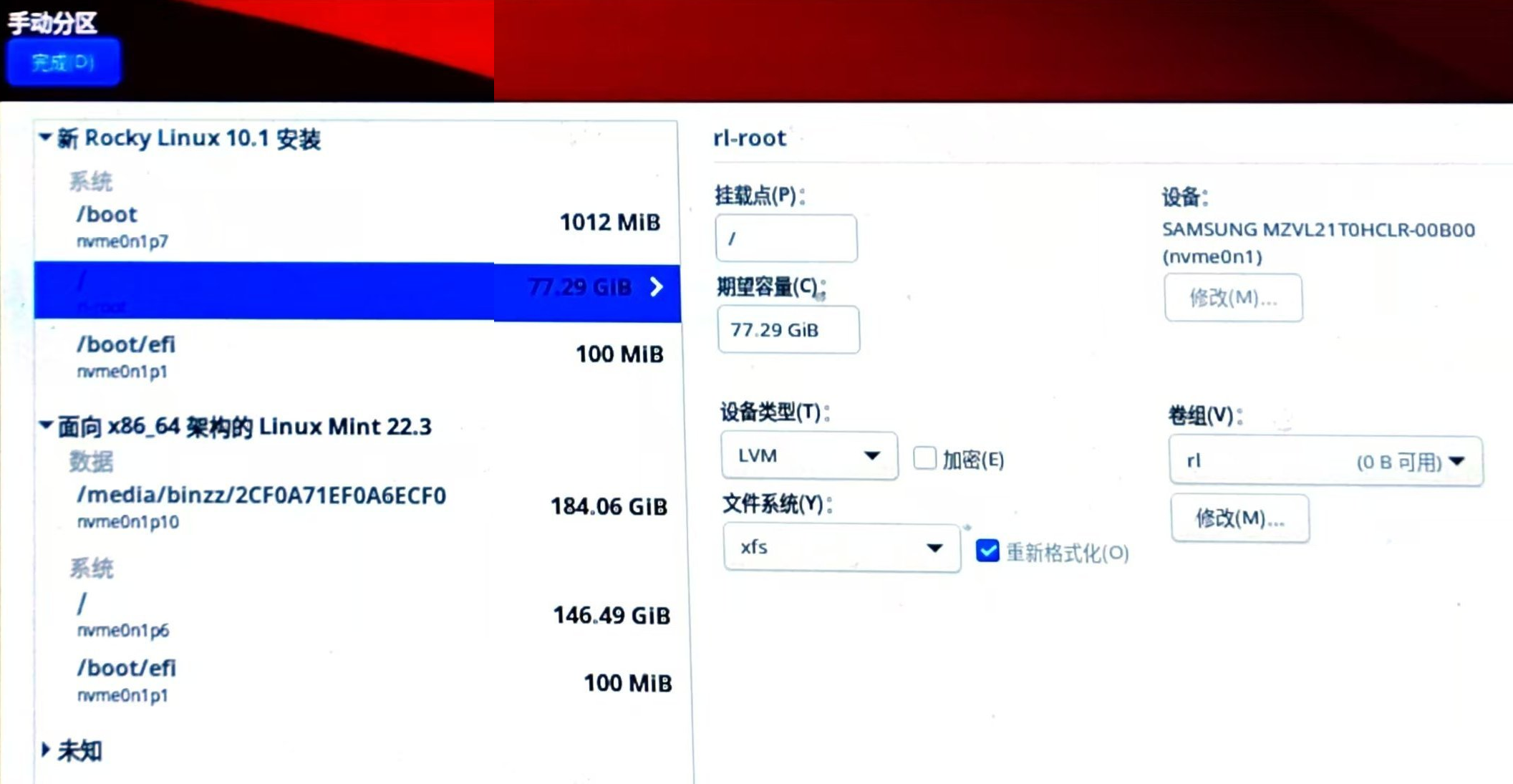
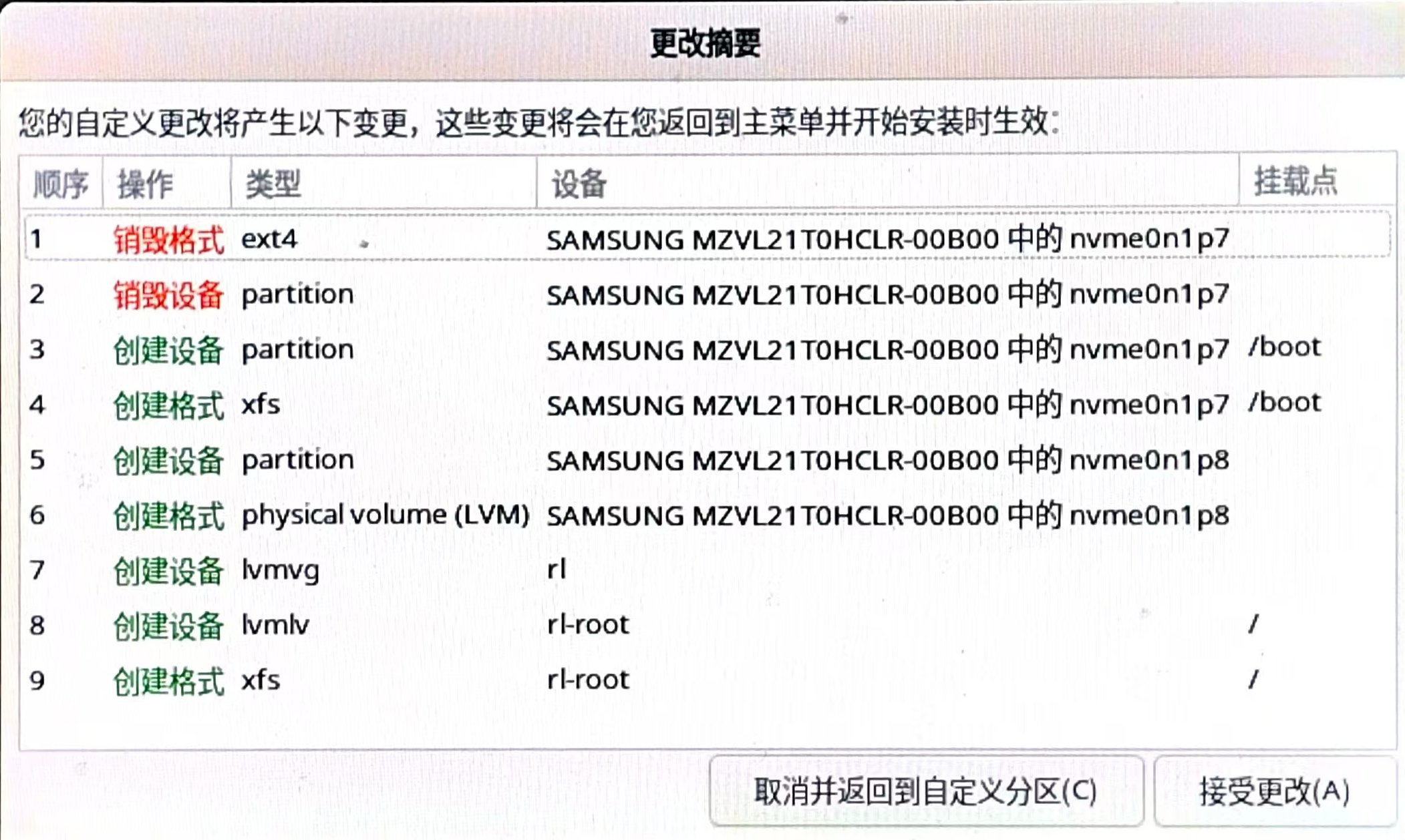
不过这样分区后,覆盖了 Mint 的引导项,导致 Mint 在启动时只能出现如下画面: 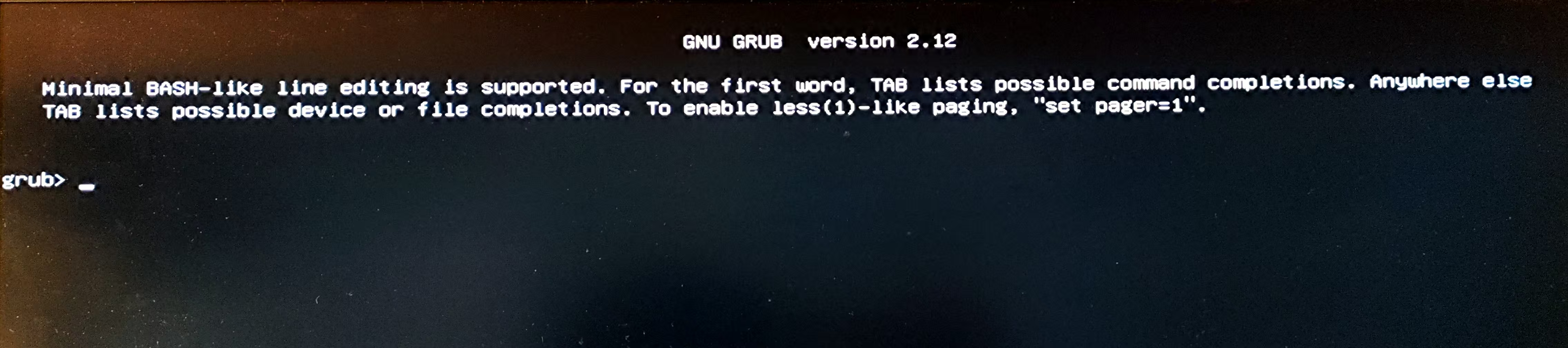 这是 GRUB 的救援模式。解决方法为,用 Live USB 启动一个临时系统,在终端上:
sudo su
mkdir /mnt/mint
mount /dev/nvme0n1p6 /mnt/mint
mount /dev/nvme0n1p1 /mnt/mint/boot/efi
mount --bind /sys /mnt/mint/sys
mount --bind /dev /mnt/mint/dev
mount --bind /proc /mnt/mint/proc
chroot /mnt/mint
grub-install
然后重启,进入了 Mint 的正常启动画面。其中包含GRUB,但发现没有 Rocky 的选项,需要执行update-grub。再次重启,就可以在 Mint 的 GRUB 中看到 Rocky 的选项了。
必备软件安装
epel-release
这是在 Rocky 上安装任何软件的基础。
sudo dnf install epel-release -yntfs-3g
如果要挂载 NTFS 分区,需要安装 ntfs-3g。
sudo wget -O /etc/yum.repos.d/epel.repo http://mirrors.aliyun.com/repo/epel-7.repo
sudo dnf install ntfs-3g
Live USB 上 Mint 屏幕亮度过低
显然不能用安装显卡驱动解决,因为刚安装的显卡驱动在后重启才能生效,重启的话又是一个新的系统,丢失了数据。正确做法如下:
# 你的结果可能和我的不一样,这是因为你的显卡和我的不一样。
mint@mint:~$ ls /sys/class/backlight/
acpi_video0  amdgpu_bl2

# 比如我的CPU是AMD的,对应的文件夹是 amdgpu_bl2。
mint@mint:~$ ls /sys/class/backlight/amdgpu_bl2
actual_brightness  brightness  max_brightness  scale      type
bl_power           device      power           subsystem  uevent

# 这个文件记录了亮度的最大值。
mint@mint:~$ cat /sys/class/backlight/amdgpu_bl2/max_brightness
255

# 在0到亮度最大值255之间调整亮度。这里设置为128。
mint@mint:~$ echo 128 | sudo tee /sys/class/backlight/amdgpu_bl2/brightness
128
mint@mint:~$
刚安装的 Mint 也会出现屏幕亮度过低的情况,需要安装显卡驱动。
Ubuntu WSL
Ubuntu WSL 是 Windows Subsystem for Linux 的一个版本,它允许你在 Windows 上运行 Linux 环境。安装 Ubuntu WSL 的步骤如下,可以先直接进行第4步,发现问题后再执行所有步骤。
- 按下
Win + R,输入msinfo32查看系统信息,确保“基于虚拟化的安全性”处于正在运行而非关闭的状态。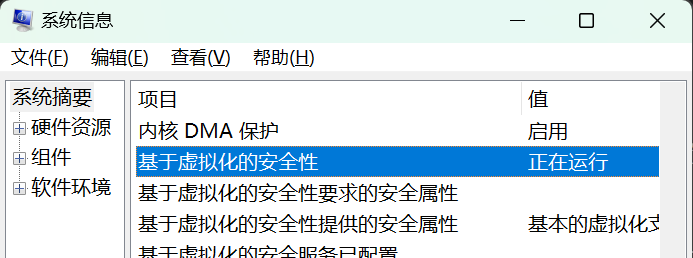 如果是关闭的状态,请以管理员身份进入PowerShell,执行以下命令再重启计算机以打开:bash然后重启计算机。 相反,如果最后一个参数是off,则会有相反的效果,即关闭虚拟化,有助于提高性能,但会降低安全性、使得 WSL 和 Ubuntu WSL 无法正常运行。
bcdedit /set hypervisorlaunchtype Auto - 确保 WSL 功能已启用:bash如果未启用,可以手动启用:
wsl --installbash然后重启计算机。dism.exe /online /enable-feature /featurename:Microsoft-Windows-Subsystem-Linux /all /norestart dism.exe /online /enable-feature /featurename:VirtualMachinePlatform /all /norestart - 更新 WSL:bash
wsl --update - 查看WSL可安装的Linux发行版,并按指示进行安装,例如
wsl --install -d Ubuntu-24.04。bashC:\Users\binzz>wsl --list --online 以下是可安装的有效分发的列表。 请使用“wsl --install -d <分发>”安装。 NAME FRIENDLY NAME Ubuntu Ubuntu Debian Debian GNU/Linux kali-linux Kali Linux Rolling Ubuntu-18.04 Ubuntu 18.04 LTS Ubuntu-20.04 Ubuntu 20.04 LTS Ubuntu-22.04 Ubuntu 22.04 LTS Ubuntu-24.04 Ubuntu 24.04 LTS OracleLinux_7_9 Oracle Linux 7.9 OracleLinux_8_10 Oracle Linux 8.10 OracleLinux_9_5 Oracle Linux 9.5 openSUSE-Leap-15.6 openSUSE Leap 15.6 SUSE-Linux-Enterprise-15-SP6 SUSE Linux Enterprise 15 SP6 openSUSE-Tumbleweed openSUSE Tumbleweed C:\Users\binzz>
VirtualBox 虚拟机
见韩会会的“实用软件分享”笔记。
使用树莓派
Raspberry Pi OS 基于 Debian。
软件&网站
SD卡格式化工具:SD Card Formatter。点击网页最下方的 Accept 按钮即可下载安装包。
NVC连接树莓派的工具:VNC Viewer。这样就可以远程控制树莓派,不需要每次都插显示器和键盘了。
安装并进入 Raspberry Pi OS
安装 Raspberry Pi OS的光盘映像烧录程序,打开,界面如下。
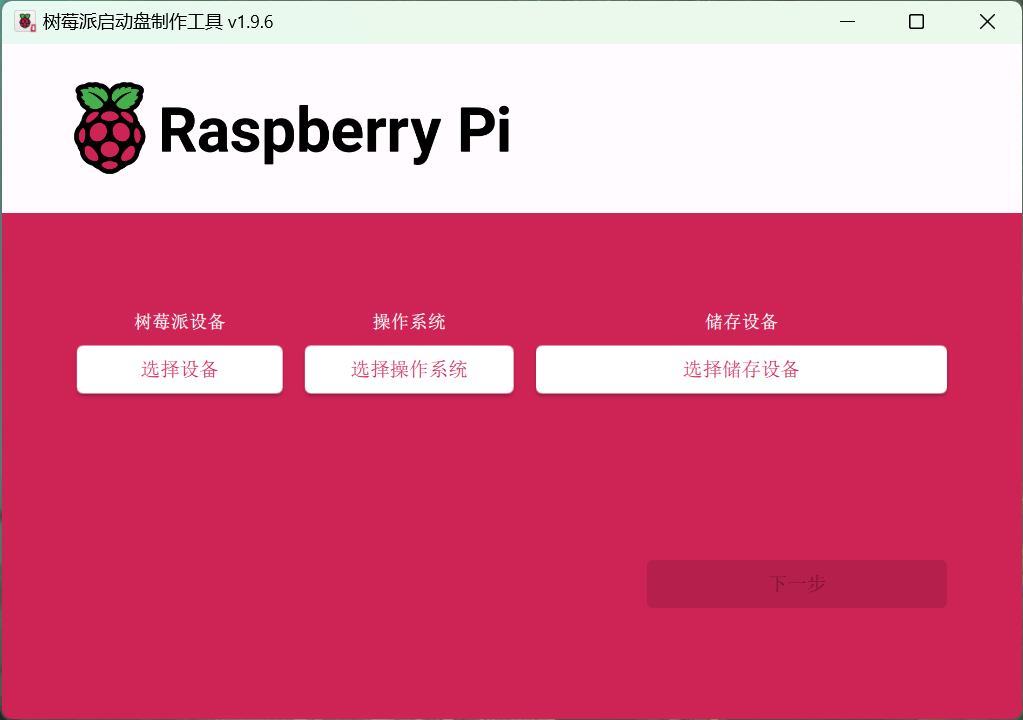
将SD卡插入USB读卡器,再将读卡器插入电脑的USB接口,完成烧录程序的“选择设备”“选择操作系统”“选择存储设备”三项,点击“下一步”, 选择“编辑设置”。
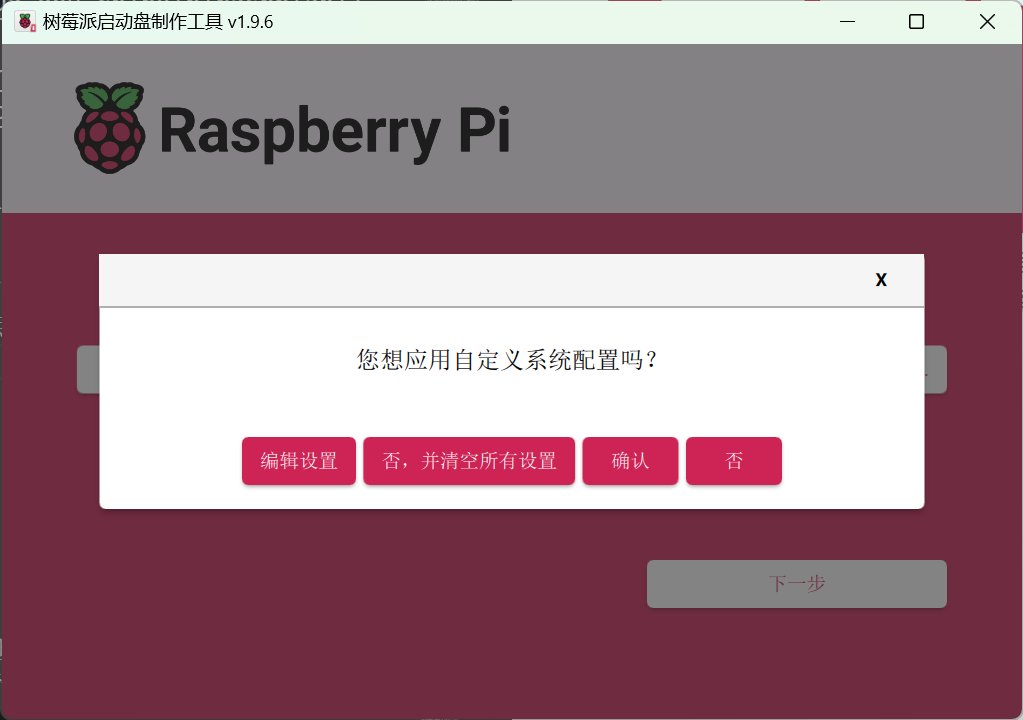
自定义系统配置,如下:
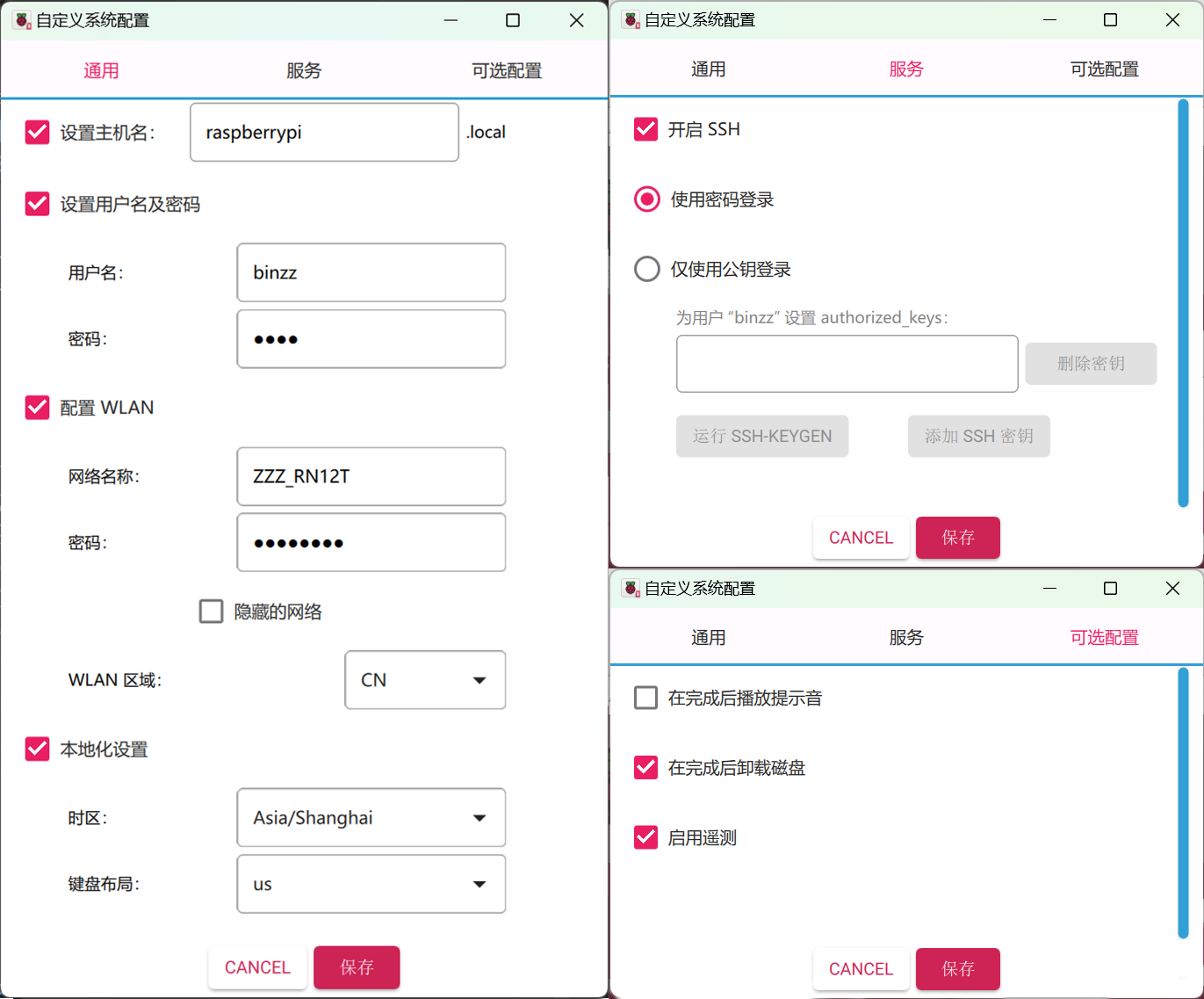
- 配置WLAN:这是一会儿新的 Raspberry Pi OS 系统启动后,自动连接到的网络,以便通过 NVC、SSH 等方式远程控制树莓派。一定要选择 Raspberry Pi 连接这个网络后,你可以找到 Raspberry Pi 的 IP 地址的网络,否则无法进行 NVC 或 SSH 连接。
- 开启SSH:这个一定要勾选。 配置完后选择“保存”,应用自定义系统配置。
选择“确认”,耐心等待光盘映像烧录完成。
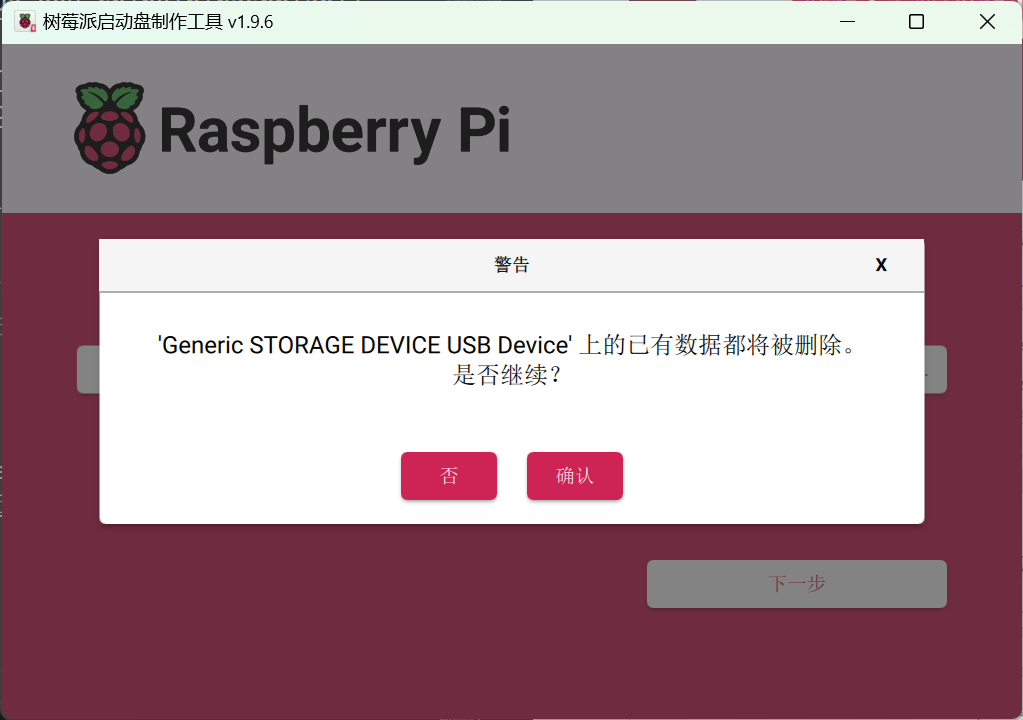
将烧录好光盘映像的SD卡插入 Raspberry Pi,上电,用 SSH 连接到树莓派,执行
sudo raspi-config,选择Interfacing Options->VNC,开启VNC服务。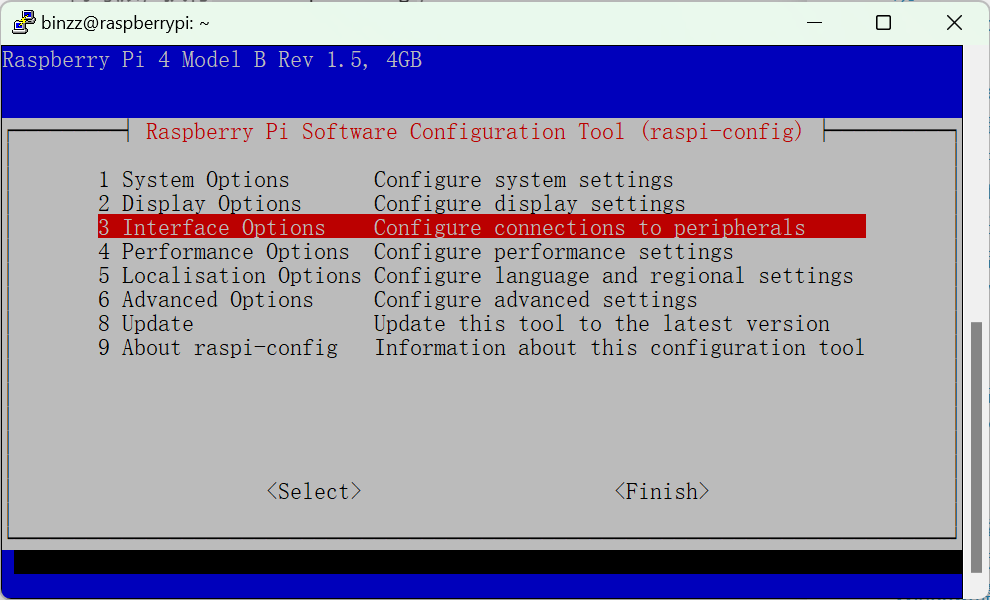
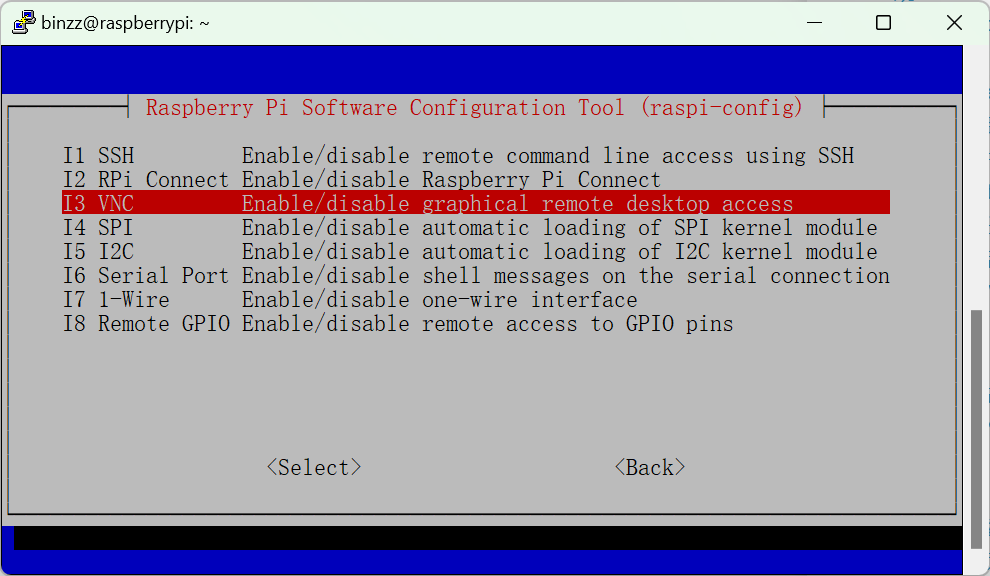
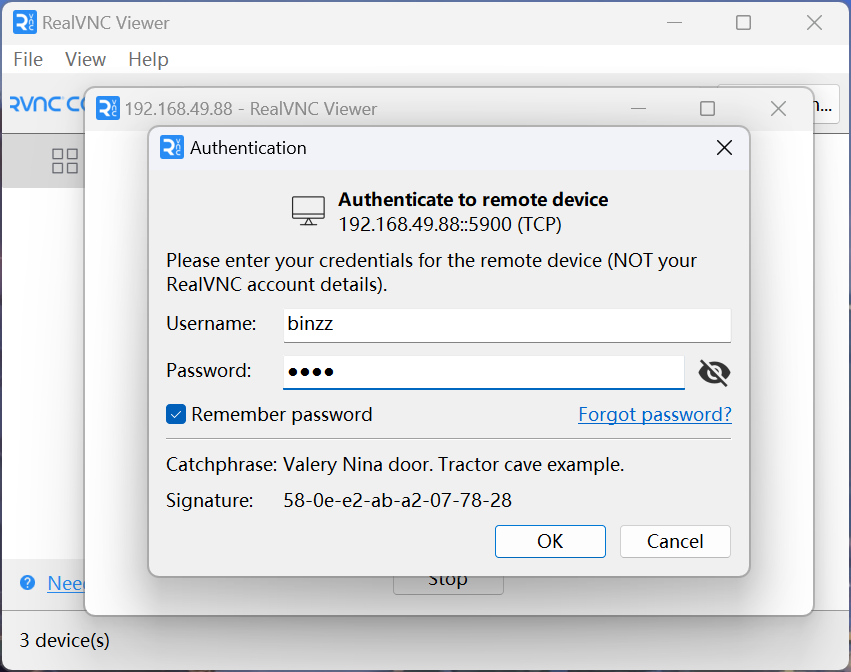
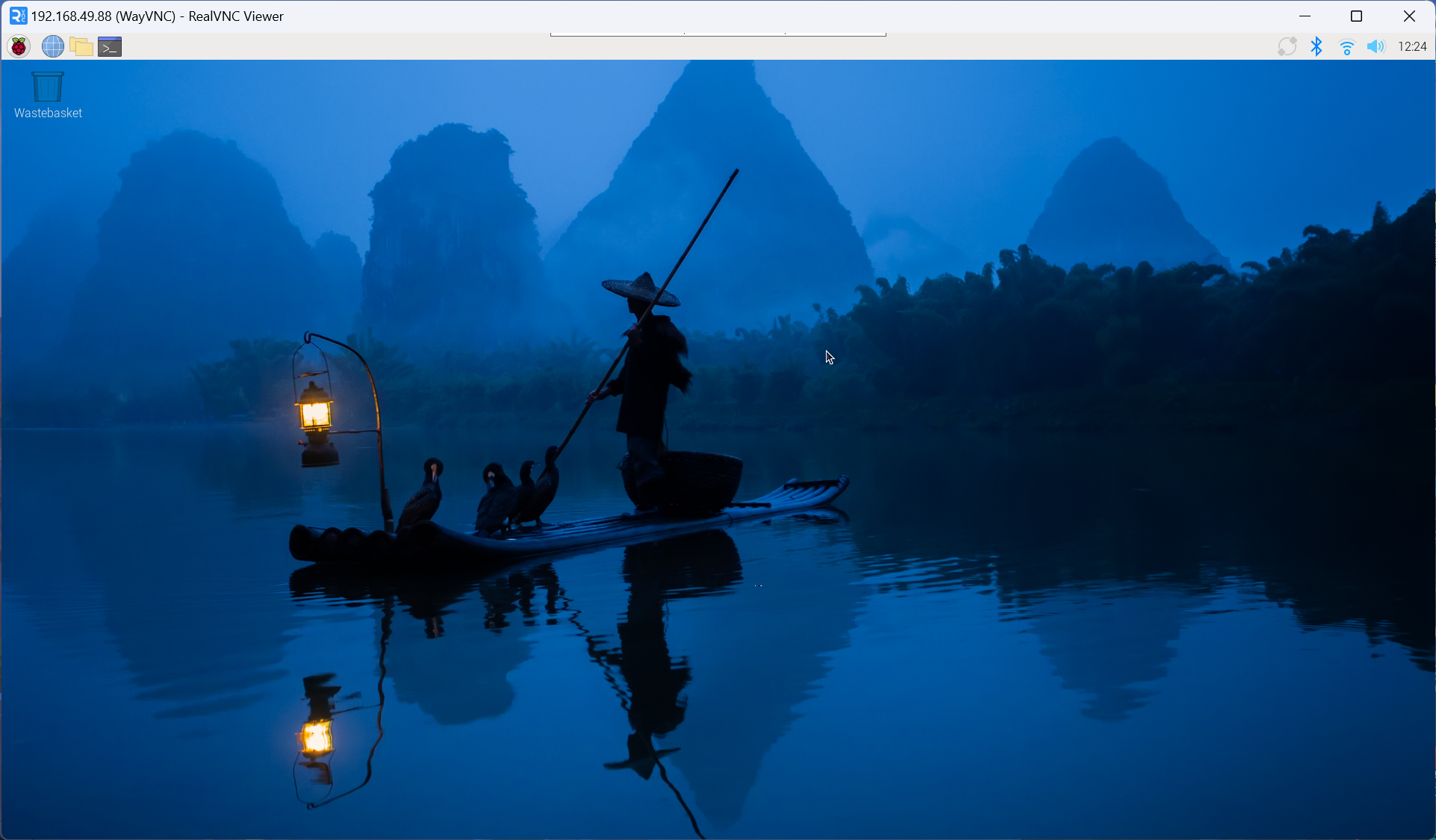
打开 RealVNC Viewer,选择 File -> New Connection,输入 Raspberry Pi 的 IP 地址,点击 OK,然后输入用户名和密码,选择 Remember password,即可远程控制树莓派。
汉化
安装中文输入法
sudo apt install fcitx5 fcitx5-chinese-addons然后在GUI中设置吧!参考官网。
语系改为中文
- 执行
sudo raspi-config,选择Localisation Options->Locale,选择zh_CN.UTF-8 UTF-8(要用空格键选择),然后选择OK,最后选择Finish。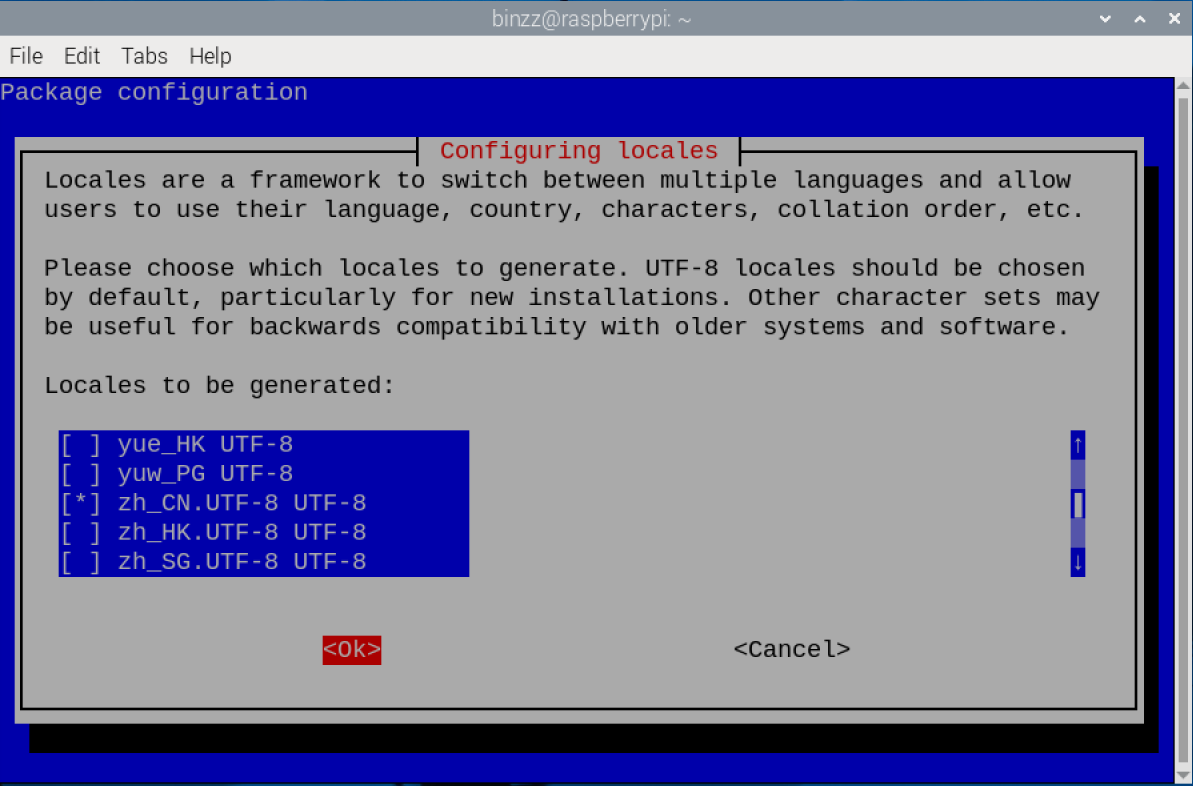
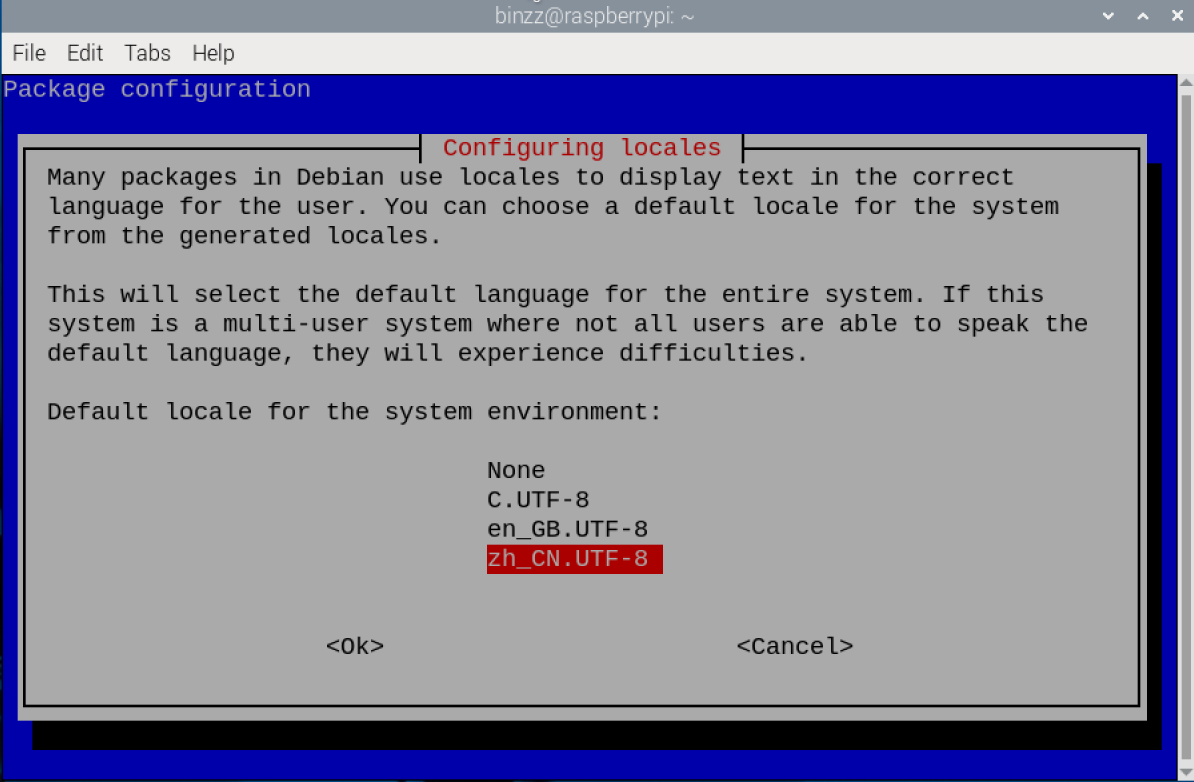
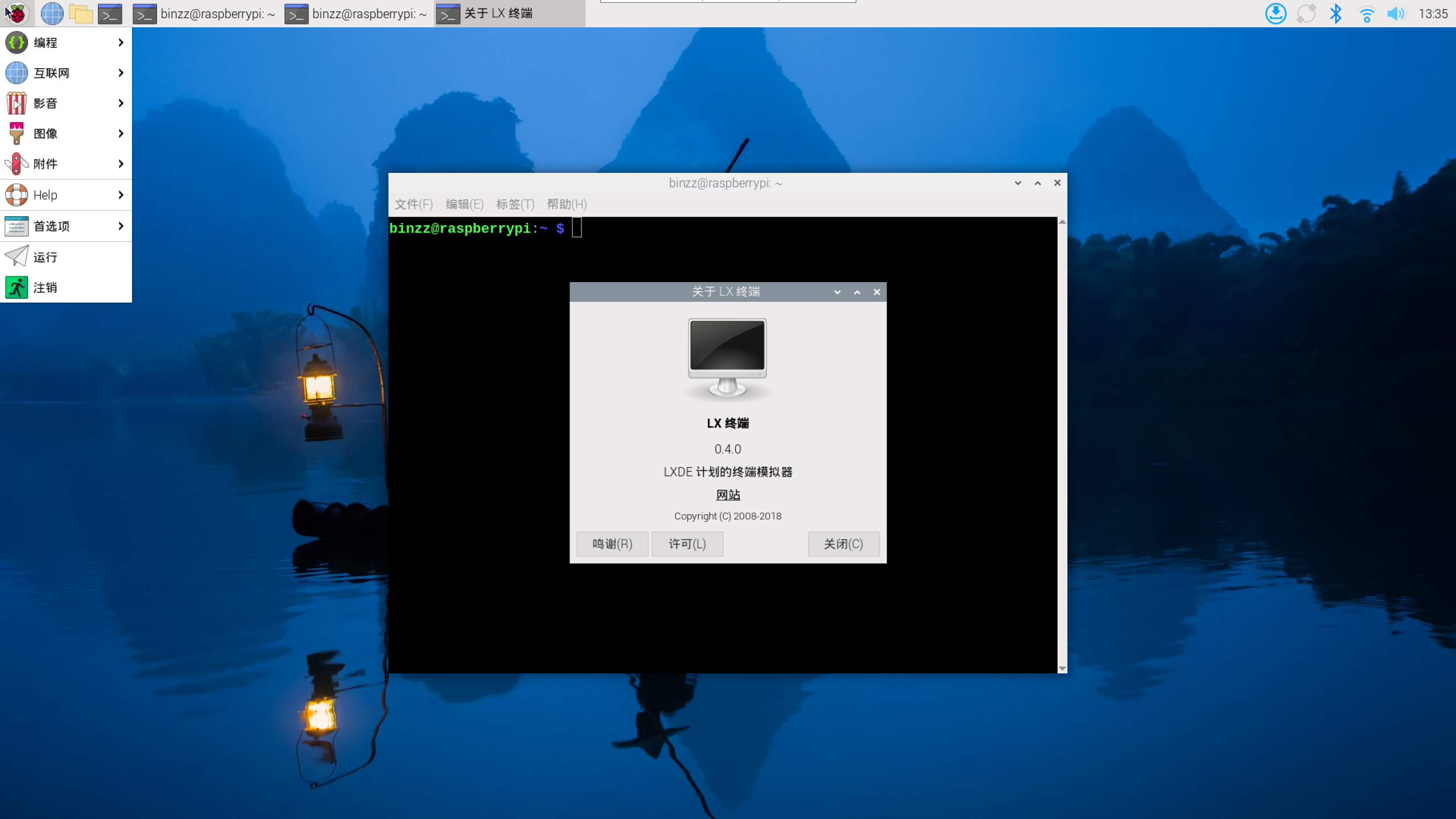
- 重启,看到了中文界面。
在香橙派上开启 VNC 服务
1️⃣ 安装 VNC 服务端
在 Orange Pi 上:
sudo apt install tigervnc-standalone-server tigervnc-common -ytigervnc-standalone-server→ VNC 服务端tigervnc-common→ 通用配置文件和工具
2️⃣ 设置 VNC 密码
vncpasswd- 输入你希望连接 VNC 的密码(至少 6 位)
- 会提示是否设置只读密码(选否)
3️⃣ 启动 VNC 服务生成配置文件
vncserver- 这个命令会生成
~/.vnc/目录和一些默认配置文件(包括xstartup) - 日志会在
~/.vnc/orangepi5:<显示号>.log
注意:第一次启动可能会自动选择 :1 或 :2 作为显示号。
4️⃣ 配置桌面环境启动脚本
TigerVNC 启动时,会读取 ~/.vnc/xstartup 来决定启动哪种桌面。
常见问题
Segmentation fault或者Failed command '/home/orangepi/.vnc/xstartup'xrdb: can't open file '/home/orangepi/.Xresources'
⚠️ 原因:xstartup 没写好桌面启动命令或者系统没桌面环境。
修复
- 打开
xstartup:
nano ~/.vnc/xstartup- 内容改为(假设你用 XFCE 桌面):
#!/bin/sh
unset SESSION_MANAGER
unset DBUS_SESSION_BUS_ADDRESS

xrdb $HOME/.Xresources
startxfce4 &- 给执行权限:
chmod +x ~/.vnc/xstartup- 杀掉之前启动的 VNC:
vncserver -kill :1
vncserver -kill :2
5️⃣ 允许外部访问(不是只在本机)
默认 VNC 只监听 127.0.0.1,也就是只能在 Orange Pi 本机访问。
- 临时方法:加上
-localhost no参数
vncserver :1 -localhost no- 查看监听:
ss -tlnp | grep 5901输出应该是 0.0.0.0:5901 才能让 Windows 或其他电脑访问。
- 防火墙允许:
sudo ufw allow 5901/tcp6️⃣ Windows 端连接
- RealVNC Viewer 输入:
<OrangePi局域网IP>:5901注意:
5901 = 5900 + 显示号,:1就是 5901,:2就是 5902
- 如果输入只写 IP,不带端口,可能连接失败。
7️⃣ 开机自启
使用 systemd 模板服务文件:
- 创建服务文件:
sudo nano /etc/systemd/system/vncserver@:1.service- 内容:
[Unit]
Description=TigerVNC Server for %i
After=syslog.target network.target

[Service]
Type=forking
User=orangepi
PAMName=login
PIDFile=/home/orangepi/.vnc/%H%i.pid
ExecStartPre=-/usr/bin/vncserver -kill %i > /dev/null 2>&1
ExecStart=/usr/bin/vncserver %i -localhost no
ExecStop=/usr/bin/vncserver -kill %i

[Install]
WantedBy=multi-user.target
⚡ 说明:
%i→ 启动时@1的数字,会自动替换成显示号-localhost no→ 保证外部可以访问
- 重新加载 systemd 并启用:
sudo systemctl daemon-reload
sudo systemctl enable vncserver@:1.service
sudo systemctl start vncserver@:1.service- 检查状态:
systemctl status vncserver@:1.service✅ 总结流程
- 安装 VNC 服务端
- 设置密码
- 启动生成配置文件
- 配置
xstartup启动 XFCE - 确认监听所有 IP(
-localhost no) - Windows 用
IP:5901连接 - 配置 systemd 开机自启